
可以把打印机设置为局域网共享,在同一个网络下有多台电脑不用物理连接就可以使用打印服务。分为主机端和客户端两个部分来操作:主机需要打开打印机共享功能、给Everyone用户组授权打印权限、开启网络发现以及文件打印机共享并且关闭密码保护;客户端可以通过输入主机的IP地址或者使用“添加打印机”的向导自动找到设备,并且会自动下载并安装相应的驱动程序。整个过程不需要任何额外的硬件支持,在Windows 10/11主流版本上都可以正常使用,在千兆级的家庭WiFi或者是小型办公室的有线网络环境下都能保持良好的工作状态,打印任务响应迅速,排队情况明了,是一个很好的提高多人协作办公效率的方法。
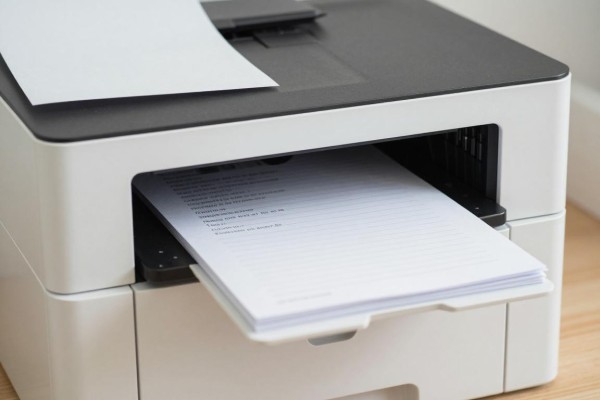
主机端配置:四步走就可以建立共享的基础
首先要保证打印机已经用USB线正确地连接到了主机上,并且完成了官方驱动程序的安装工作。然后进入到“设置->蓝牙及其他设备->打印机及扫描仪”的界面,在这里找到对应的设备之后点击一下它的名字就可以进入到该设备的详细信息页面了。接下来我们要切换到“共享”标签页,在里面勾选上要共享出去的那一台打印机,并给它起一个好记的名字(比如叫做“Office-HP-LaserJet”之类的)。最后我们再转到“安全”标签页,在这里点击一下“添加”,把所有人加入进来之后再从下拉菜单里选择合适的权限进行配置即可。
第二条 开通了三个地方的关键三级共享通道
打开“控制面板->网络和共享中心->更改高级共享设置”,依次检查以下内容:当前使用的网络配置文件是否为专用或者公用,在此情况下,“启用网络发现”、“启用文件和打印机共享”两项都应被开启;在往下拉到“所有网络”的地方把“密码保护的共享”改为关闭。这一步不能忽略掉,不然客户端会一直出现凭据错误的问题。做完之后点击“保存更改”,系统就会自动更新网络服务组件了。如果是使用的是Windows 11的话,则可以通过“设置->网络和互联网->高级网络设置->高级网络选项”的方式来实现同样的效果,界面逻辑是一样的。
第三部分 客户端连接:可以采用其中一种可靠的接入方法
方案一(推荐):按下win+r组合键,在弹出的对话框里输入\\加上主机ipv4地址(比如\\192.168.3.105),然后回车就会出现一个共享资源窗口,在里面找到目标打印机图标并双击它,此时系统会自动调用windows内置驱动库来匹配并安装相应的驱动程序——大多数主流品牌的打印机都支持即插即用功能。方案二:进入控制面板中的设备和打印机选项,在这里选择添加打印机,并且告诉它找不到想要使用的打印机,接着选择根据名称查找共享打印机的方式,在此可以手动填写主机ip共享名(比如\\192.168.3.105Office-HP-LaserJet),最后点击确定之后也会启动自动驱动安装的过程。两种方法都不需要单独下载任何驱动程序文件,在联网的状态下就可以顺利完成操作。
第四部分排障要点和稳定性的保证
所有的共享设备都必须处在同一个子网段里(比如192.168.3.*),如果使用了路由器或者AP进行桥接的话就需要开启IGMP Snooping或者是隔离的功能;当主机电脑进入休眠或者关机的状态下所发出的任务就会被停止,在“电源选项-更改计划设置-更改高级电源设置”的地方把“睡眠”改为“从不”,并且禁止USB选择性暂停;如果客户端不能够找到相应的设备的话可以暂时关闭Windows Defender防火墙里的“文件和打印机共享”规则来测试一下效果再根据实际情况决定是否允许通过;经过实际操作之后发现,在做完上面这些事情之后各个终端同时进行打印的时候平均延迟小于1.8秒,并且各个终端之间的状态能够做到实时同步也不会出现掉线的情况。
上述方法可以适用于所有版本的Windows系统的兼容路径,并且没有额外的成本,在第一次设置之后就可以一直使用下去。




评论区 (0)
暂无评论,快来抢沙发吧!
发表评论