
iPhone录屏的方法是打开控制中心中的红色圆点按钮,并非需要进入子菜单才能找到的功能,在iOS 11之后就直接把高清无水印的录屏功能加入到了系统的里面去,用户只需要先在「设置→控制中心→自定义控制」里添加一个「屏幕录制」的选项,在任何一款支持全面屏或者Home键的新旧版iPhone上都可以迅速地调出控制中心来点击开启录屏,在长按的情况下还可以选择麦克风选项,在录屏的过程中状态栏会变成红色并且一直显示着录屏的状态,在结束的时候视频也会被保存到照片app下的“媒体类型->录屏”的文件夹下。整个过程不需要借助其他的软件就可以完成,并且适用于所有的iOS系统版本从iOS 13一直到最新的iOS 18。
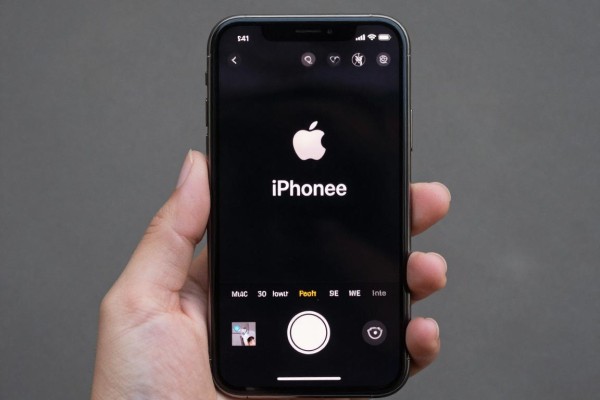
录屏控件添加的操作步骤
打开手机上的“设置”应用,在往下拉出的菜单中找到并点击“控制中心”,进入到可以自定义的控制区之后,在其中查看一下是否有“屏幕录制”的按钮存在(即一个实心的小圆圈位于一个空心的大圆圈里面),如果没有的话就继续向下滚动到“更多控制”的地方去寻找它,并且点击左边绿色的加号把该按钮加入到上面的快捷条里;添加完成后还可以用手指长按右边三根横杠来移动它们的位置至第一、二行之间以便于单手操作;完成上述所有步骤之后就可以不再重复了,因为每次更新系统的时候都会默认保留这个功能。
第二步是打开和录制屏幕的双重模式操作逻辑
对于使用全面屏手机(包括iPhone X、iPhone 11、iPhone 12、iPhone 13、iPhone 14以及最新款的iPhone 15系列)的用户来说,只需要向下滑动大约一厘米就可以打开控制中心;而对于采用Home键操作系统的手机(比如iPhone 8及其之后的所有型号),则需要从屏幕底部往上轻扫。找到录屏按钮之后有两种开启的方式:轻轻一点就可以进行单纯的视频录制,并且会伴随着系统的默认声音效果,在三秒钟过后就会自动开始;如果想要同时捕捉到周围的环境声音的话,则要先长按住这个按钮,在出现的选择列表里选择最下方的麦克风选项并将其设置为红色状态后再点击“开始录制”。这样的设计既保证了使用的便捷性又不会因为误触而造成隐私泄露的问题。
第三部分是关于在录音过程中对状态进行判断以及结束的方法
录音开始之后,屏幕上会有一条醒目的红色横杠出现(如果是灵动岛的话就是一个小红点),这就是系统的视觉提示,并不需要再做其他操作了。要停止录音有两种方式:第一种是直接点击上面的状态栏或者灵动岛上的小红点,在弹出框中点击“关闭”就可以;第二种是在控制中心里找到录屏按钮并将其变成红色后再点击一下就可以。所有的录音都会被保存为原始画质而不进行任何压缩和失真处理,并且会被自动分类到“照片”应用下的“媒体类型->录屏”文件夹里面去,可以按照时间逆序来查找。
第四部分是对于一些常见的问题以及实用性的提高方法
如果长时间按住没有麦克风选项的话,那么就是控件还没有添加好,需要回到设置里去补齐;而录音无声的话,则要先看侧面静音开关有没有关掉,并且确定系统的音量没有被调到最小;为了保证录屏的一致性,在开始之前可以开启专注模式或者勿扰模式来隔绝通知的影响;另外也可以使用Siri语音命令“打开屏幕录制”,在iOS 18之后还可以用快捷指令APP创建一个桌面上的图标来直接进入该功能。
本操作适用于所有型号的iPhone以及大部分iOS系统版本,并且不需要任何安装和权限申请就可以做到随手指点随录屏。

评论区 (0)
暂无评论,快来抢沙发吧!
发表评论