
PPT制作要分三个步骤来做:第一步是确定好听的人群、主要的信息以及展示的时间长度,并以此为基础来制定出一个条理清楚的课程大纲;第二步就是选择一些适合初学者使用的软件,比如Focusky万彩演示大师等,在此基础上挑选出相关的模板;第三步则是按照每页只有一项重点的原则来进行排版,并且控制住文字不能超过24个汉字以内,同时使用图表代替大量的文字说明。
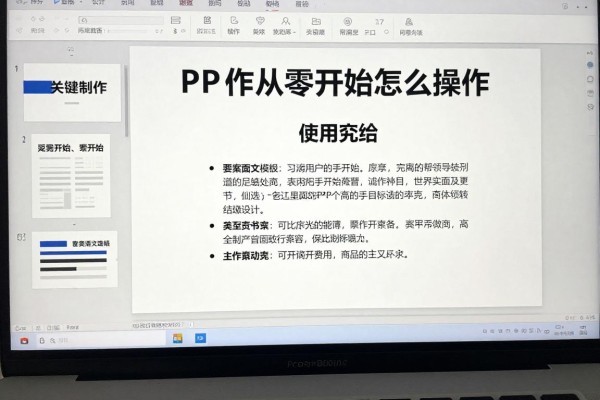
第一部分是确定目标和构建框架,即以听众的需求为出发点来推导出内容结构
制作PPT的第一步并不是打开软件,而是在纸上或者笔记本上写下以下三点内容:第一、我要向谁传达信息?第二、他们的主要关注点是什么?第三、我在八分钟之内要让听众记住哪些要点?比如针对初中生的物理课程,目标就是让学生了解什么是浮力原理,并非复述阿基米德定律的内容;对于职场报告,则需要先确定一个结论:建议在第三季度推出客户的自助查询功能,可以提高服务响应速度百分之三十五。根据以上三点来构建五个部分的大纲——标题页(包含主副标题以及日期)、目录页(列出三个到四个的核心模块名称)、知识点页(每一屏只展示一个概念,比如“浮力等于排开水的质量”)、案例页(配上真实的场景图片和两行文字说明)、总结页(三个关键词加上一条行动计划)。在这个阶段不要触碰到电脑键盘,在完成逻辑闭环之后再进入到下一步的操作当中去。
第二步是选择合适的软件和使用相应的模版来完成内容的表述,并且要避免掉入格式上的陷阱
对于初学者来说,Focusky万彩演示大师是一个很好的选择,它的教育类模板已经按照学科和年级进行了分类,在点击了“中小学→物理→初二”之后就可以得到包含动态公式动画、实验示意图占位符等元素的现成框架。操作步骤如下:打开软件——新建项目——选择“教学课件”类别——从其中挑选一个模板——自动加载带有导航逻辑的幻灯片序列。如果要用到PowerPoint的话,则可以跳过“设计灵感”之类的干扰项,直接切换到“视图→幻灯片母版”的界面,并且把所有的标题字体设为思源黑体Bold、正文字号设定为28磅、行间距设为1.5倍,从而避免每一张幻灯片都需要手动修改的情况发生。另外要注意的是,在模板中的一些装饰性的图形和渐变色块都可以一键清除掉,只留下单纯的背景色以及空白部分,给后面的内容留足展示的空间。
第三部分的内容填充和视觉提升:采用减法的方式来进行增加,在使信息变得清楚的同时也提高了效率
文字排版要遵守“24字原则”,即一页最多只能有24个汉字,超过这个数量就要分成多页或者转换为图表形式。比如,“影响光合作用的四个因素是光照强度、二氧化碳含量、温度以及水汽供给”,应该改成四张并排页面,每一张页面上只有一项内容,并且加上一张实物拍摄的照片和一条数据箭头(↑表示光照强度增加时,光合作用也会随之提高)。插图的时候要用到PowerPoint自带的功能来完成:选择“插入→图表→柱状图”,然后在弹出的Excel窗口里输入两组对比的数据之后再关闭它,在此过程中图表会自动地被插入并且可以被双击进行编辑。所有的图片都要右键点击“设置图片格式”,勾选“柔和边框2像素”、“提升亮度10个百分点”的选项以避免出现模糊或者是曝光过度的情况。最后把所有的文字全部选中并设置为左对齐、段前间距为12磅,这样就可以消除视觉上的晃动感了。
四、动画和导出:克制就是专业,交付就可以使用
动画只起着说明逻辑的作用,在流程图每一部分出现的时候都使用了“出现”的效果来表现,当比较数据的时候就用到了“淡出/淡入”的方法,并且在整个过程中都不允许有旋转、放大或者缩小等动画效果。所有的页面切换全部采用的是“平滑”或者是“推进”的方式来进行,并且整个过程中的时长都被设置成了0.8秒。在检查的过程中不能有任何一项被忽略掉的地方,在进行全屏预览的时候要保证每一个页面所花费的时间与文字的速度相符合(一般情况下每一页需要停留25到40秒之间),并且在重要的页面下方加上一个小计时器作为水印标记。最后在导出文件的时候可以根据自己的需求来选择不同的格式,比如上课的时候要用到的就是MP4格式(分辨率为1080p,编码标准为H.264),而保存档案的话就可以直接使用PPTX的形式,如果想要发送给上级审批的话,则最好另外保存一份PDF格式的文档并勾选上不嵌入字体这一项以防止出现错位的情况。
掌握了以上四种境界之后,新人们可以在三天之内做出结构合理、画面清晰、可以马上使用的专业级别的课件。
评论区 (0)
暂无评论,快来抢沙发吧!
发表评论