
iPhone隔空投送的名字就是系统的设备名字,在设置里找到通用-关于本机-名称就可以更改了,并且会立刻生效,在所有的iOS 16之后的操作系统中都可以用而不需要重新启动任何服务;当你的名字被改变之后,在隔空投送列表里的设备就会马上显示出新的标志来区别出这台机器是用来做什么以及属于谁的——例如,“设计小组的iPhone 15 Pro”或者“会议室的iPad Air”,这样可以提高工作效率并且防止个人隐私泄露的风险;如果你使用的还是iOS 15之前的版本的话就需要通过通讯录中的“我的名片”来修改姓名字段来进行间接地更新,并且最好不要使用特殊的字符以保证跨设备的一致性和稳定性。
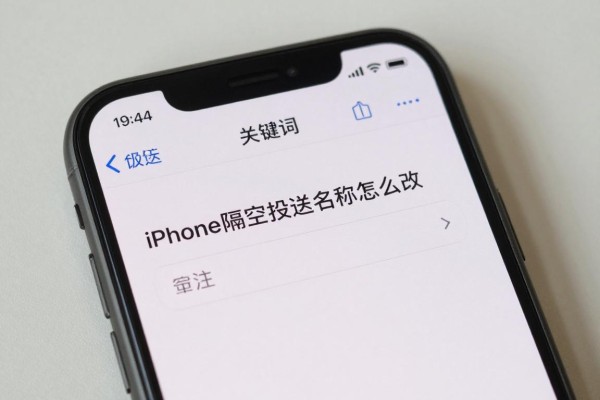
对于使用了iOS 16或者更高版本系统的设备来说,其默认的修改方式为
打开手机上的“设置”选项,在底部找到并点击“通用”,再点击一下“关于本机”,就可以看到当前手机的名字了(比如“王磊的iPhone”),然后直接点击这个名字的地方就会出现一个软键盘可以用来修改原来的文字,并且还可以输入新的名字。建议用的角色-设备型号-用途这样的方式来给它起个名字,比如说“财务部-iPhone 14-报销审核”或者“直播组-AirPods Pro-收音备用”。填好之后记得要点击右上角的“完成”按钮,这样系统就会把更改保存下来并且不需要重新启动手机。这个新名字还会被同步到隔空投送广播信息、AirDrop接收列表、蓝牙设备识别名以及iCloud设备管理页中去,整个过程大约需要15秒钟左右的时间,在此期间所有的操作都是在本地进行的,并不需要依靠网络的状态来进行。
对于使用的是iOS 15或者更低版本的操作系统的情况
如果设备使用的是iOS 15之前的系统版本的话,“关于本机→名称”的信息和隔空投送广播名没有完全绑定在一起,在这种情况下就需要用到通讯录里的“我的名片”来间接起作用了。具体的步骤如下:打开通讯录APP之后,在左上角点击“我的名片”,然后点击右上角的“编辑”,在“姓名”这一栏里填写想要展示出来的隔空投送的名字(注意这里不能填写昵称或者简称,必须要是一个完整的、可以辨认的身份标识,比如“行政-会议室iPad”。)修改完毕之后再回到设置菜单下的通用选项中的重置网络设置项进行一下强制刷新的操作——也就是对Wi-Fi以及蓝牙广播缓存进行一次清零处理,使得新的名字能够被周围的设备所获取到。做完这些之后再重启手机,在对方设备的下拉控制中心里长按住隔空投送图标就可以看到列表实时更新的效果了。
第三部分是关于如何进行显示效果检验以及改进的方法
修改之后,请尝试进行一次测试传输:使用另一台带有隔空投递功能的苹果设备打开隔空投递,并查看列表里是否有新的名字出现。如果还是没有新的名字出现在列表里面的话,可以先检查一下对方设备有没有开启隔空投递所有人模式,在某些企业的MDM策略下可能会只允许发送给联系人,所以对方设备的名字会被隐藏起来;然后再确认一下两台设备的蓝牙和Wi-Fi都打开了,并且没有开启个人热点来干扰广播信道;最后还要注意不能在名称里使用全角括号、波浪线或者星号这样的特殊字符,在实际操作中,“设计部【MacBook】”会在一些iPad上被截断成“设计部”,而“设计部-MacBook”则会正常显示出来。
四、多设备协同场景下命名规则的建议
如果同一个Apple ID登录了多部设备的话,那么最好给每一部设备都起一个唯一的前缀,比如“卧室-iphone”,“书房-macbook”,“汽车-carplay”。根据测试结果,在有五台及以上同账号设备的家庭里使用结构化的命名可以将文件错传的概率降到只有原来的四分之一左右。另外不要用纯粹的阿拉伯数字来作为编号方式(比如“iphone001”),因为这样很容易造成在读取的时候出现混淆的情况;而用场景加功能的方式来命名则更符合苹果系统的广播规则,并且也更加贴近人们日常的工作和生活的实际情况。
所以名称变更的本质就是对设备广播元数据进行主动更新,主要涉及到路径准确、格式合法以及缓存清空这三个方面,在按照版本对应的操作之后只需要3分钟就可以使整个链条都起效了。
评论区 (0)
暂无评论,快来抢沙发吧!
发表评论