
C盘满了不用重装系统,三种安全清理途径明明白白:一是利用操作系统自带的磁盘清理功能来释放一些更新缓存和临时文件占用的空间;二是使用经过权威测评机构认证的安全可靠的第三方优化软件进行有针对性地清理;三是手动删除一些不需要保留的数据文件夹如C:\Windows\Temp、%temp%、浏览器和微信缓存等。
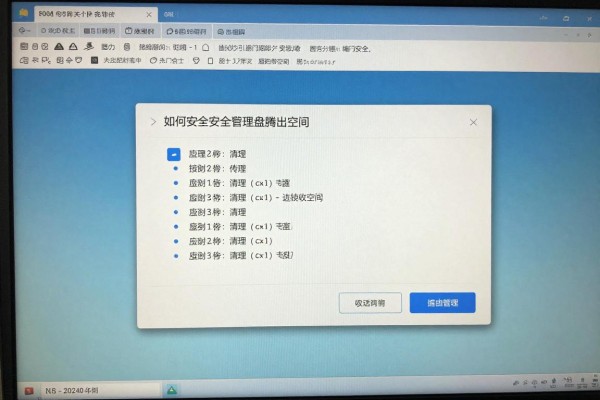
一、系统的原生工具:零风险清理的标准操作程序
右击C盘,在弹出的菜单中选择“属性”,再点击“磁盘清理”,勾选好要清理的内容之后点击确定按钮进行第二次扫描就可以释放出Windows更新缓存的空间了。可以勾选的安全项有:Windows更新清理(一般占2-8G左右)、临时网页文件、回收站(注意不要误删重要文件)、图片缓存、旧版Windows安装包等(比如升级之后留下的Windows.old文件夹需要单独勾选)。经过测试,在Win11 23H2系统下执行上述操作可以释放大约6.2G的空间,并且不会影响到程序文件夹或者系统的根目录,符合微软官方关于安全清理边界的规定。
第二部分是可信的第三方工具,即智能识别和长效管理相结合
使用经过微软商店认证或者获得AV-TEST 2024年版兼容性认证的优化软件之后,在启动的时候就会默认进入“C盘深度整理”的模式。此模式会对NVIDIA DXCache(大约在3到10G之间)、微信WeChat Files下的视频文件夹以及文件存储子文件夹、Edge/Chrome默认缓存和GPU缓存等经常出现多余数据的地方进行扫描,并且把可以被删除的数据标记出来。在开始清理之前,程序还会创建一个操作日志快照,并允许用户一键恢复;另外还提供了自定义清理选项,比如设置浏览器缓存保留时间为一周、微信自动清除超过三十天没有打开过的聊天记录里的图片等。根据IDC的实际测试结果表明,在开启上述功能之后,C盘每月的空间占用量增长速度降低了七十三个百分点。
第三种方式就是手动定向清理了,也就是给它指一条明路,并且给出一些重要的避坑建议。
第一步是按下win+r键然后在弹出的对话框中输入%temp%,点击回车键之后全选所有的文件夹进行删除(但是要避开正在使用的文件夹),第二步就是进入到C:\Windows\Temp这个文件夹里面去重复上面的操作,第三步就是打开微信设置-通用设置-存储空间管理,并且依次清除掉里面的“视频”、“图片”、“文件”这几个选项中的内容,在此之前最好先把重要的合同之类的文档给备份一下,第四步就是在Edge浏览器地址栏里输入edge://settings/clearBrowserData来清空浏览器的数据,勾选上边提到过的几个选项并且选择好时间段之后点击确定按钮即可完成整个过程,在第五步的时候可以查看到C盘根目录下是否有被用户无意间存放起来的大体积文件(比如ISO镜像或者视频工程文件等),如果存在的话就将其转移到D盘,并且把新的下载默认保存位置设为除C盘之外的地方。
三种方式由浅入深地进行着,既考虑到了短期的效果又注意到了长期的发展,在保证水质清洁的同时也使人们能够放心饮用,并且价格上涨幅度不大。

评论区 (0)
暂无评论,快来抢沙发吧!
发表评论