
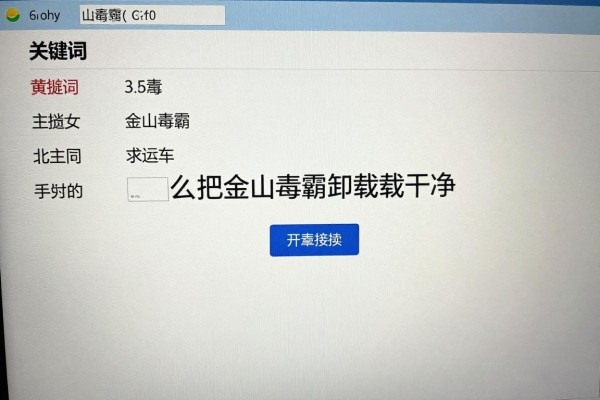
金山毒霸可以完全卸载,但是需要分三步进行:首先按照系统的正常流程卸载主程序,然后利用它自带的uniunst.exe工具来移除核心组件,最后手动删除剩余的文件和注册表条目。对于Windows用户来说,在设置里找到应用并选择已安装的应用之后就可以直接卸载了,或者进入到控制面板中的程序和功能选项卡下进行操作;如果上述方法无效的话,则可以定位到金山毒霸的安装目录(比如C:\Program Files\Kingsoft\Kingsoft Antivirus),打开其中的uniunst.exe文件,在弹出的对话框中勾选“不保留恢复区”的选项后再点击卸载按钮来实现全面清理。卸载完毕之后最好重启电脑,并且使用系统自带的磁盘清理工具对临时文件进行一次全面检查以保证没有留下任何痕迹、驱动程序或者是服务项目等东西。
卸载之前需要做的准备工作
在进行任何卸载操作之前都要先关闭金山毒霸的实时防护和自保护功能,不然系统会阻止卸载过程。打开金山毒霸主界面,在右上角找到齿轮图标并点击进入设置中心,在这里依次展开“病毒查杀”->“实时防护”,把所有的开关都设为关闭;接着进入到“高级设置”->“软件自保护”,取消勾选“开启金山毒霸自保护”。另外要保证当前用户具有管理员权限——右击“开始菜单”,选择“Windows终端(管理员)”,如果出现需要授权的情况,则表示权限已经准备好。完成上述步骤之后就可以防止卸载过程中出现错误或者被强行中断了,这也是后面所有操作能够正常进行的基础条件。
第二条是两条路同时进行卸载:系统级别的卸载和自带工具深度清理
建议先用“控制面板→程序和功能”的方式来操作:打开控制面板,在大图标模式下找到并点击“程序和功能”,然后在列表里找到金山毒霸(注意要区分不同版本号,比如金山毒霸16),右键选择卸载或者修改选项,并按照提示进行标准卸载。如果上述步骤没有效果的话,可以使用第二种方法——直接运行安装目录下的uniunst.exe文件。默认路径为C:\Program Files\Kingsoft\Kingsoft Antivirus,如果之前已经设置了其他安装路径的话,在任务管理器中的详细信息标签页里寻找ksafe.exe进程,右键点击它并选择“打开文件所在位置”。双击uniunst.exe之后会弹出一个对话框,在这里一定要取消勾选“保留恢复区”的选项,再点击“分手吧”按钮最后一步就是确认卸载金山毒霸了,在整个过程中不需要重新启动电脑就可以移除掉驱动层的服务(例如KSafeDrv.sys)以及核心守护模块。
卸载之后留下的问题要进行三个方面的处理
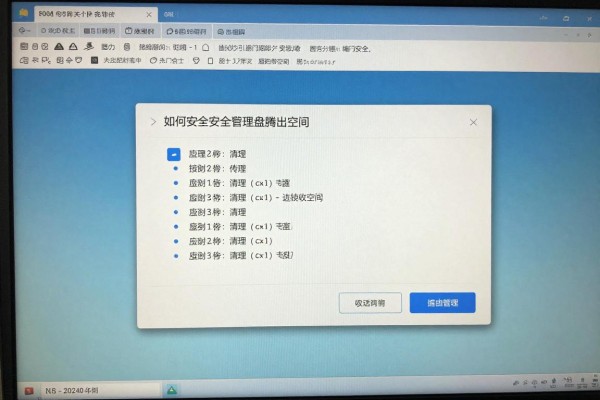
标准卸载只移除了主程序,并且有大量的残留需要手动处理。首先删除残留文件夹:依次检查C:\Program Files\Kingsoft、C:\Program Files (x86)\Kingsoft、C:\ProgramData\Kingsoft、C:\Users\[用户名]\AppData\Local\Kingsoft、C:\Users\[用户名]\AppData\Roaming\Kingsoft,彻底清除所有的Kingsoft相关的文件夹。其次清理注册表项:打开注册表编辑器(按Win+R键输入regedit),导航到HKEY_LOCAL_MACHINE\SOFTWARE\WOW6432Node\Kingsoft和HKEY_CURRENT_USER\Software\Kingsoft,在右侧窗格中右击并删除整个Kingsoft键值(在进行此操作之前最好先创建一个备份)。最后禁用残留的服务:以管理员的身份打开命令提示符窗口,在其中输入sc query | findstr /i "ksafe kav" 来查看是否有金山服务还在运行,如果有就使用sc delete [服务名]来强制停止它们。用Windows磁盘清理功能勾选了临时文件、系统错误内存转储和Windows更新清理之后进行扫描和删除操作。
四、验证卸载是否彻底的三个标准
重启电脑之后可以采用三种方式来验证:第一种是在任务管理器里的“启动”标签页里查看没有ksafe、kavtray之类的进程;第二种是用服务管理器(services.msc)去查找金山、Kingsoft、KSafe这三个词,应该找不到任何一条记录;第三种就是用Process Explorer这样的软件进行全局搜索,“kingsoft.dll”或者“ksafedrv.sys”这两个文件名都没有出现的话就说明驱动级别的组件已经被移除了。
卸载并不是结束,而是一个新的开始,它标志着系统的清洁程度达到了一个新的高度;按照一定的顺序一步步地把系统中的垃圾清理掉之后才能真正的释放出空间来恢复系统的本来面目。


评论区 (0)
暂无评论,快来抢沙发吧!
发表评论