
在word中给文档加背景图是完全可以做到的,并且有三种官方认可的方法可以使用。其中最常见的就是用“设计-页面颜色-填充效果-图片”的方式来给整个页面都加上相同的背景图,适用于封面或者简单的报告等类型的文件;如果要调整透明度和缩放比例的话,则可以采用“设计-水印-自定义水印-图片水印”的方法,在文字较多的地方特别适用;对于不同部分有不同的要求的时候,则可以用页眉插入图片并且设置为“衬于文字之下”,从而达到分区定制的效果。这三种方式都是利用了word自带的功能,可以在office 2010到microsoft 365的所有版本之间通用,并不需要安装任何插件也不会影响原有的排版结构,在做完之后文字层次、页眉页脚以及打印出来的结果都会保持不变。
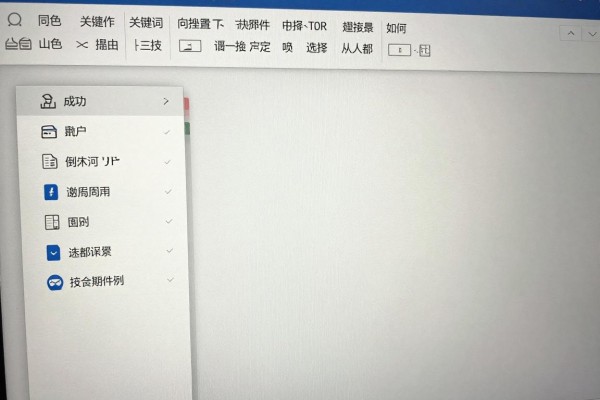
第一种方式就是整个页面都用一个背景图片来填充(适合做封面或者汇报材料)
本方法把图片设为整个文档每页的底图,并且会自动生成平铺或者居中的效果,在拖动滚动条的时候不会出现错位的情况。操作步骤如下:点击“设计”标签下对应的按钮,然后选择“页面颜色”,接着点击底部的“填充效果…”选项,在弹出框里选择“图片”选项卡,点击“选择图片”,推荐使用分辨率为1920*1080以上的PNG或者JPG格式的照片,并且最好不要进行拉伸和失真处理;在弹出框内可以勾选“将图片缩放到页面尺寸”,以保证没有多余的空白部分;如果想要保持原始的比例关系的话,则可以在上面直接填入相应的数值(比如85%),最后点击确定。所产生的背景不能被单独移动位置,但是可以通过一次点击来清空它——回到之前的页面颜色设置界面并选择“自动”的选项就可以恢复到原来的白色背景了。
方案二:半透明图片水印(适用于合同和报告正文中需要加水印的地方)
该方法就是用水印的方式来模仿背景的效果,优点是可以很好地控制视觉上的干扰程度。具体的操作步骤如下:首先进行设计,在此基础上加上水印,并且可以自由地设定自己的水印内容和位置;接着选择一张图片作为背景图,并且可以根据需要调节它的大小;然后在设置的时候一定要勾选上“冲蚀”的选项,这样可以使图片变得比较模糊一些;最后点击应用按钮之后再点击确定就可以了。需要注意的是,默认情况下图片会以45度角的方式重复排列在整个页面上,如果想要改变这个角度的话就需要使用其他的图片编辑软件先把原来的图片转过来再导入进来。
第三种方案是页眉插入和衬底控制相结合的方式(适用于包含目录、分节以及附录等较长文档的情况)
本方法最灵活,可以给各个部分用上不同的背景图。第一步是双击首页页眉区使其处于编辑状态,在菜单栏里选择“插入”,然后选择“图片”,从里面挑出你要用的那个图片文件,右键点击它并选择“环绕文字”,接着再右键点击它并选择“大小和位置”,在弹出的小窗口里把水平、垂直都设置成绝对位置:页边距,并且把数值都设为0厘米,最后点击一下小窗口里的“关闭页眉和页脚”。如果文档分成很多个部分的话,在每个部分的第一行都要插入一个下一页分节符,然后再双击对应的那条页眉,在出现的小窗口里取消掉“链接到前一节”的选项,之后按照上面的方法操作即可。当打印的时候就会把背景图正确地印出来,但是要保证你的打印机驱动程序能够支持背景图像的渲染才行。
以上三种方式都不会对文档原有的格式、目录自动生成以及超链接的功能造成影响,并且也不会使文件体积增大很多。在选择的时候要根据文档的具体用途来决定:如果想要有视觉上的冲击力就用第一种方法,既要有可读性又要有装饰效果的话就用第二种方法,而追求结构上的不同表现的话就用第三种方法。
因此Word自带的背景图功能已经很完善了,根据自己的需要来选择任意一种方式都可以很好地完成专业的视觉展示工作。

评论区 (0)
暂无评论,快来抢沙发吧!
发表评论