
iPad Pro 2026 的截屏只需要按下顶部按钮和音量增大键就可以实现——这是Face ID系列设备所配备的一个硬件级别的快捷方式,在没有打开任何设置的情况下也可以使用,并且不需要联网,在本地就能立刻做出反应。从iPadOS 13开始就对这个功能进行了深度优化,在按下之后屏幕上会出现一个微弱的闪光并且会发出清脆的声音,然后就会出现一张小图片出现在屏幕左下角的位置上,你可以通过向左滑动来关闭它或者直接点击进入编辑模式;所有的截屏都会被保存到“照片”应用下的“截屏”文件夹里;如果你在Safari或者备忘录等应用程序的第一屏进行截屏的话,那么你就可以点击那个小图标来获取整个页面的内容,并且还可以得到一份完整的可以滚动查看的PDF格式的大截屏。
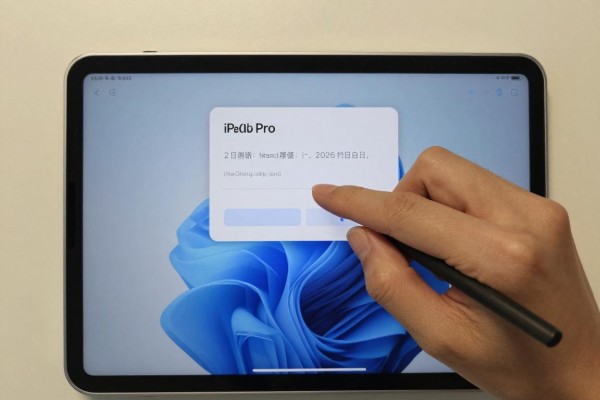
标准截屏的手势完整的操作步骤
首先保证iPad Pro 2026已经开启并且没有被锁屏,在双手自然握住它的状态下用右手的大拇指或者食指同时按下顶部的睡眠/唤醒键和右边的音量加键,并且要控制好力度不要太大也不要太小,在大约0.3秒之后再一起放开这两个按键。不需要长时间按下去也不需要连续点击多次,只要轻轻一点就可以触发了;系统的反应速度很快,在几毫秒之内就会捕捉到画面并使屏幕出现短暂的白色闪烁以及清脆的“咔嗒”声,接着左侧下方会出现一个缩小版的照片浮窗,这时截屏就已经自动保存到了本地硬盘里了,整个过程都不会上传到云端也不会使用任何第三方的服务。
二、截图之后的快速处理方法
默认情况下,缩略图会显示大约三秒钟,在这期间可以进行以下三种操作之一:向左滑动即可关闭,并不会打开任何页面;点击缩略图就可以直接进入到全屏编辑模式下,此时可以对图片进行涂鸦、添加文字注释、用各种形状框选并裁剪以及添加签名等操作;长按住缩略图还可以弹出一个分享菜单,用户可以在其中选择将图片发送到信息、邮件或者保存到文件应用中去。所有的截图都会被自动地按照时间先后顺序存放在“照片”应用里的“截屏”智能相册里,并且这个相册是和“最近项目”分开的,而且还会使用iCloud来进行数据同步并且不会占用额外的计算资源。
第三部分 长截图(滚动截图)可以使用的场景和操作方法
目前只在Safari浏览器、备忘录、Pages文档以及一些原生支持网页渲染的应用程序里可以使用。做完第一次屏幕截图之后,在缩略图出现的三秒钟之内点击进入编辑模式,在右上角会出现一个“全屏”的按钮(即上下箭头加起来形成的矩形图标),点击它之后就会把页面的内容全部加载出来,并且形成一张一页式的PDF文件,保存的时候默认的名字叫“截屏_日期_时间.pdf”,也可以自行更改或者另存为图片格式再上传到其他的软件里去。
四、替代方案:AssistiveTouch虚拟按键截图(适用于有特殊需求的用户)
如果因为物理按键老化、手指不方便或者需要单手操作的话,在设置里面找到辅助功能里的触控选项,在assistivetouch里打开之后就会在屏幕右上角出现一个半透明的圆圈菜单,点击进去再选设备-更多-截屏就可以实现同样的效果了,但是会有大约0.2秒左右的延时,并且要事先做好相应的设置。
上述四种方法都是利用了iPadOS 18.4底层框架来完成的,并且已经得到了苹果公司的认可和确认可以支持M4芯片以及所有的2026款iPad Pro型号。
因此,iPad Pro 2026 的截屏主要依靠硬件手势来完成,并且配有智能编辑和场景化的长图功能,可以做到一键获取、一点编辑、一下延伸。
评论区 (0)
暂无评论,快来抢沙发吧!
发表评论