
手机处于Fastboot模式下,大多数情况可以通过组合键强行重启或者用电脑上的fastboot命令快速恢复出厂设置,并不需要刷机或者送到售后服务中心去处理。小米、红米等品牌的手机由于音量减键被物理粘住或者误触,在开机的时候就会自动进入到Fastboot状态;这时只需要连续按下“加号键+电源键”大约十秒钟就可以恢复正常的工作状态了。如果按键没有反应的话,则可以使用电脑进行“fastboot reboot”的操作来重新启动引导程序;除此之外还有电量不足、USB接口不兼容、驱动程序没有安装等问题也需要一并解决掉。官方提供的工具包以及对应的固件镜像是最保险的选择,在动手之前最好先确定自己的手机型号和操作系统版本是否一致。
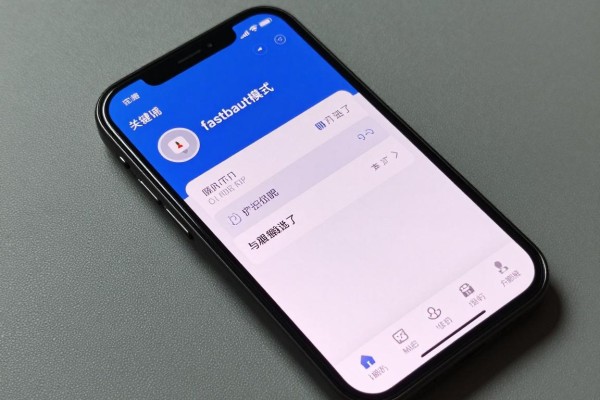
首先用物理键组合来强行关闭程序
对于小米和红米系列手机来说,在Fastboot模式下最常见的问题就是音量减键内部触点粘连或者有灰尘堵塞造成的开机时被误判为“音量减+电源键”的组合指令。这时应该马上停止使用常规的长按电源键的方法来尝试启动设备,并改为按下“加音量键+电源键”,并一直保持按下的状态大约十到十五秒钟之间的时间长度,在此过程中如果能看到MIUI标志或者感觉到震动的话就可以认为已经成功地开启了正常的启动过程了。本操作不需要连接电脑并且可以解决绝大多数因为按键误触发所引起的卡顿情况。如果第一次没有成功的话可以在五秒钟之后再重复两到三次;但是不能频繁地快速点击按键以避免进一步加重按键误识别的问题。
第二部分电脑端的基础恢复操作就是用fastboot reboot重启
如果物理按键不起作用或者组合键不能用的话,就需要用到PC端的工具来快速介入了。首先保证手机已经通过原来的USB数据线连接到了运行Windows系统的电脑上,并且在设备管理器里被识别成了“Android Bootloader Interface”,如果没有看到这个选项并且出现了黄星的情况的话,那么就必须要手动下载并安装相应的厂商提供的ADB和Fastboot驱动程序;然后打开命令提示符窗口(以管理员的身份登录),输入adb devices命令来检查一下是否已经成功地把手机连接上了;接着再输入fastboot devices命令来确认一下设备是不是真的处于在线的状态;最后再输入fastboot reboot命令就可以跳过当前出现故障的引导链路了,在此之后就会进入到Bootloader模式之下,并且会自动启动到系统的内核加载阶段。整个操作流程大概只需要花费不到8秒钟的时间,并且成功的几率可以达到百分之七八十左右。
第三种进阶恢复方式为Recovery模式清零以及用官方固件进行重新刷入
如果以上两种方法都无效的话,那么就说明引导分区或者数据分区出现了逻辑错误。这时可以进入到恢复模式:在fastboot界面中按下音量上键移动光标到“recovery mode”,然后按住电源键进行确认;进入之后可以选择“wipe data/factory reset”,只清空数据分区而保留系统和供应商分区来防止设备被破坏。如果恢复模式也无法启动的话,则需要下载小米官方提供的MiFlash工具以及对应型号最新的稳定版固件包,并将其解压后运行MiFlash.exe,在选择“clean all”的情况下更新整个固件。该操作必须严格按照机型编号(例如lmi、courier)、操作系统版本(比如MIUI 14.0.8)以及bootloader是否已经解锁的状态来进行才能成功完成。
第四部分 硬件和环境检查的重点
由于一些用户没有考虑到外部的因素,所以修复一直不能成功。需要检查以下几点:USB线只支持充电而不支持数据传输的话可以考虑换成带有数据标志的原装线;电脑上的USB接口如果是USB 2.0的话,在使用USB 3.0扩展坞的时候可能会出现兼容性的问题;系统的版本是Windows 10或者Windows 11的专业版还是家庭版?因为家庭版缺少必要的驱动程序;手机电量低于15%时,Fastboot会变得很慢甚至无法执行命令;可以试着换一台电脑来操作,并且关掉杀毒软件以及禁止使用Windows快速启动功能之后再试一试。
因此大多数Fastboot卡死的问题都可以在15分钟之内用按压键或者基本指令来解决掉,而深层次的修复只需要小心地按照官方工具的操作步骤来进行就可以了。
评论区 (0)
暂无评论,快来抢沙发吧!
发表评论