
如果把iPhone上的照片全部删掉的话,还是有比较大的几率可以恢复出来的,但是能不能成功就看删除之后的操作时间和之前有没有做过备份了。如果“最近删除”的相册还没有清理干净,在30天之内可以用一键恢复的方式去恢复;如果开启了iCloud相册并且所有的照片都已经上传完毕的话,在登录到iCloud.com之后再进入到“已删除项目”就可以找到要找的照片了;曾经用iTunes、Finder或者第三方网盘(比如百度网盘、OneDrive)做过完整的备份的话,在对应的时间点之前的图片都可以原封不动地拿回来;如果没有做过任何备份的话,使用专业的软件比如数据蛙苹果恢复专家来进行深度扫描,在存储区没有被新的文件覆盖之前还可以抢救出原始的数据——前提条件是手机正常工作,并且不要往里面添加新的照片。
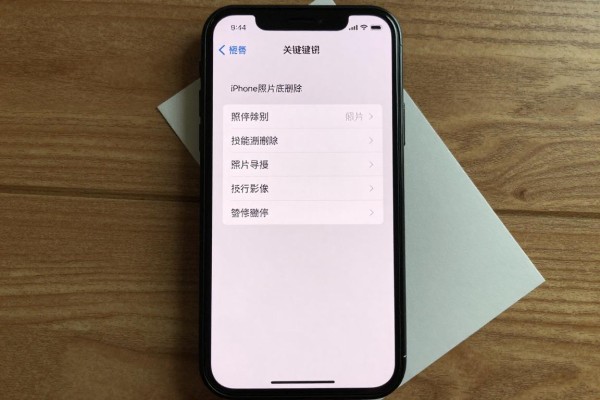
第一种方法就是用手机自带的功能来恢复照片,也就是把相册里的照片删掉之后再重新打开相册就可以看到之前的照片了。
这是苹果系统自带的安全措施,在删除照片之后会自动保存到“最近删除”的相册中,并且可以保留三十天的时间。具体的操作步骤如下:打开“照片”应用——点击底部的“相簿”选项——向下拉找到并点击“最近删除”——勾选需要恢复的照片——点击左下角的“恢复”按钮就可以完成操作了。但是要注意的是,只有没有手动点击过“全部删除”或者“清空最近删除”的情况下才会起作用;如果已经清除了的话就无法使用上述方法来恢复照片了。
第二步是使用iCloud.com网站来恢复数据,此方法只对开启了iCloud相册功能的用户有效
前提条件是iPhone已经开启了“设置→照片→iCloud相册”,并且所有的照片都已经上传并同步到云端了。打开iCloud.com官网,在用Apple ID登录之后进入到“照片”应用里,在左侧菜单栏选择“已删除项目”,根据日期或者图片缩略图找到需要恢复的照片,勾选好之后点击上方的“恢复”按钮。这种方法不需要依靠手机本身的任何数据,就算手机被丢弃或者重新安装操作系统了,在iCloud中有原始文件的情况下也可以把原来的图片和元数据全部恢复回来(包括拍摄的时间、地点等等信息)。
第三种方式是使用iTunes或者Finder进行备份恢复,适用于经常做本地备份的用户
要保证在删除之前已经使用该台电脑通过USB线进行了完整的备份。对于Windows系统的用户来说,在iTunes中进行操作;而对于Mac OS Catalina及以上的系统用户,则需要打开Finder,在连接好iPhone并且被信任之后选择设备图标,在“摘要”页面下点击“恢复备份”,然后选择一个距离现在最近的备份文件来代替现在的手机数据(注意:此步骤会把所有的数据都清空掉,请事先做好重要信息的转移工作);等到恢复完毕之后,照片库就会回到上一次备份的状态了。
第四步用数据蛙苹果恢复大师做一次全面检查,在没有备份的情况下最后一次尝试
此工具适用于iOS 12至17版本之间,并不需要进行越狱就可以使用,在下载并安装好之后打开软件——再用原来的那条数据线把你的iPhone和电脑连接起来并且让电脑信任它——然后选择“从iOS设备恢复”的选项——接着点击“开始扫描”,整个过程大概需要8到15分钟左右——等到扫描完毕之后,在“照片”文件夹里查看预览的照片——可以按照时间、大小或者类型来筛选——勾选出你想要的照片之后点击“恢复到电脑”将其保存为JPEG或HEIC格式——成功与否很大程度上取决于删除之后有没有新的数据被写入其中,在此之前最好先切断网络、停止使用相机功能并且关闭iCloud同步。
第五部分其他的备份途径也要进行检查,不能忽视掉第三方云服务留下的痕迹
检查一下有没有用过谷歌相册自动备份的功能,在谷歌相册里找到左上角的头像图标点击之后再进入回收站看看有没有相关的设置;在百度网盘里的手机备份文件夹或者我的资源里面查找之前上传的历史记录;确认一下OneDrive或者Dropbox开启了相机上传的功能,在网页版的回收站或者已删除文件里是否存在原来的图片;还可以通过微信文件传输助手来查看曾经发送出去的照片,长按图片可以进行保存到相册的操作。
因此恢复成功率从大到小排序为:最近删除>iCloud网页版>本地备份>专业软件扫描>第三方云存储。最重要的就是“快”和“准”,也就是越早进行操作、被删除的内容就越少;备份越全面的话,恢复的效果也就越好。


评论区 (0)
暂无评论,快来抢沙发吧!
发表评论