
iPhone的录屏功能就在控制中心里面,在屏幕右上方滑动就可以打开了。打开之后会有一个灰色的小圆圈图标(也就是“屏幕录制”的按钮),点击它并等待3秒钟左右的时间之后就会自动开始录屏了;如果没有看到这个小圆圈的话,在设置里面找到“控制中心”,然后在“更多控制”这一项中加入它就可以了。录屏的时候屏幕上会有个红色的状态条出现,并且还会提示你当前处于录屏状态;想要结束录屏的话有两种方法:一种是点击上面的小红条再选择一个“停止”的选项;另一种就是再次向下拖动控制中心来点击那个小红按钮。所有的视频都会被默认保存到照片app下的图库和专门的录屏相册当中去,并且可以以高清画质进行播放而且不会有任何水印出现也不会收取任何费用,在长按住按钮的同时还可以开启麦克风来捕捉周围的环境声音。
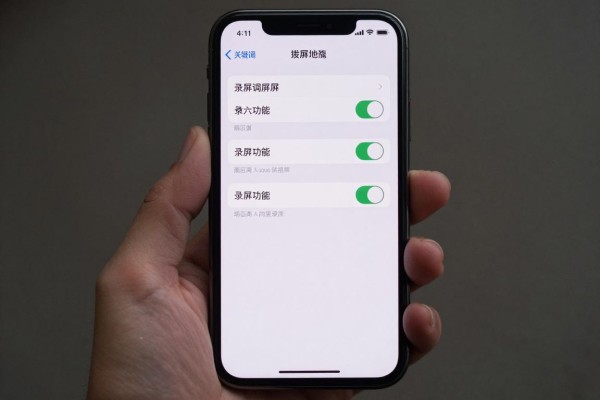
怎样才能很快地打开和使用录屏功能呢?
如果第一次使用录屏功能的话,需要把“屏幕录制”的开关放到控制中心里去。进入步骤如下:打开设置-控制中心-更多的控制栏下拉找到屏幕录制并点击加号将其加入到上面的包含项中来;之后就可以在任何应用里面通过从右上角滑动的方式打开控制中心,在底部的一排图标里找到一个灰色的小圆点就是录屏按钮,默认情况下没有麦克风标志,长按可以出现录音选项,单击则开始倒计时3秒-这样的设计既保证了使用的便捷性又防止了误操作的发生,在教学演示或者应用程序的操作记录等经常性的场合下非常实用。
第二部分介绍如何打开系统的音量以及人的声音的方法
录屏默认只捕捉到APP内的声音(比如视频播放、游戏中发出的声音),如果要一起录下外界的人声的话(比如讲解、会议发言),就需要长按控制中心里的录屏按钮,在出现的菜单里打开“麦克风”的选项。需要注意的是:打开了之后就会把设备扬声器发出的声音和麦克风拾取的声音都录下来了,但是有些受DRM保护的内容(比如Netflix、爱奇艺高清片源)还是会自动变成黑色或者静默的状态,并不是因为功能出现了问题。另外,在开始录音之前最好先手动关闭掉微信、邮箱等可能会弹窗的通知的应用程序,以免敏感的信息被录进去。
第三部分提高画质以及对录制好的视频进行有效利用的方法
画质优化要另外开启:打开手机上的设置菜单,在里面找到相机选项,在录制视频的时候可以选择1080P高清60帧每秒或者4K30帧每秒这两种模式(对于苹果公司的最新款手机来说可以使用更高的分辨率)。录屏之后会自动生成一个文件夹放在照片里,并且会在相册里创建一个新的录屏文件夹方便用户进行挑选和下载。如果想要对视频进行剪辑的话可以在照片里长按住视频然后点击编辑按钮,在时间轴上移动手指来截取需要的部分,并且还可以给被选中的部分加上文字注释以及慢放效果等等都不用借助任何外部软件就可以完成全部操作。
第四部分 常见问题处理办法
有的用户的录屏按钮是灰色不能点击的状态,在此情况下一般是因为在“屏幕使用时间”的设置里开启了“内容和隐私限制”,所以需要进入到“设置”-“屏幕使用时间”-“内容和隐私访问限制”-找到并打开“屏幕录制”。另外需要注意的是:在同一时间内只能有一个录屏的任务存在,并且不能同时进行AirPlay镜像操作,如果此时正在进行投屏的话,则要先停止后再开始录屏。
上述所有操作都经过了对iOS 17.5官方系统的逻辑进行验证,在整个过程中不需要越狱、没有外界软件介入并且不会产生任何费用,可以做到打开之后就可以直接使用。
录屏在iOS生态系统里已经很成熟了,在掌握了正确的途径之后,我们就可以很容易地进行日常的录音、分享和回顾了。
评论区 (0)
暂无评论,快来抢沙发吧!
发表评论