
要使iCloud的照片可以完整的保存到本地相册里的话,在打开iCloud照片之后再选择下载并保留原片就可以了。这样就可以在Wi-Fi以及充电的状态下把云盘里的高清图片和视频全部下载到手机本地了,并不是只下载低清晰度的预览图。只需要进入到设置-Apple ID-iCloud-照片里面把开关打开,在下方的选择项中选择下载并保留原片即可。这时,“照片”应用中的所有相册都会被加载成可以在离线情况下查看、编辑以及分享的原始文件。整个过程不需要重启手机或者用到电脑,并且不会影响原有的相册结构。
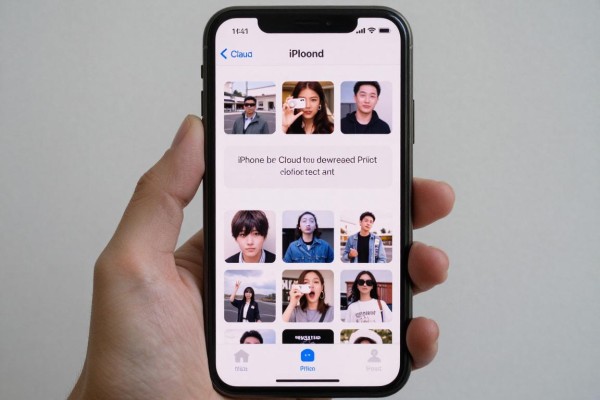
1. 确认同步的状态以及网络情况
打开“下载并保存原始文件”的选项之后,请确保你的iPhone已经连接到稳定的Wi-Fi网络并且已经插上电源。只有当手机同时处于充电和联网的状态之下才会执行高强度的数据下载操作来防止因为电量不足而造成数据丢失的情况发生。你可以进入到“设置”-“照片”,查看页面顶端是否有“ICloud相册:已启用”的字样,在此之下再看下方的选择项中是否出现了“下载并保存原始文件”的选项。如果还是没有的话,则需要手动将其开启;开启之后就会出现一个提示信息:“正在准备下载”,在此期间请不要关闭设置或者锁屏。为了保证下载过程能够顺利进行,在此之前最好让手机静止三十分钟左右,期间可以将屏幕设为固定状态但是后台下载仍然会继续进行。
第二步是主动去触发和监控下载进度
打开手机上的“照片”应用,在所有的照片里找到一个地方往下拉屏幕——如果看到上面有一条蓝色进度条的话就说明原图批量下载已经开始了。还可以进入到设置里面去到通用选项中找到照片这一项往下拉可以看到正在下载iCloud照片以及还有多少张的照片数量在不断的变化着大概每隔五到十分钟就会改变一次这就是判断下载是不是正常的最好的方式了。如果长时间没有变化可以试着重启一下“照片”的应用程序或者暂时关闭无线网络然后再重新开启看看。
第三条 手动导出重要的图片以保证本地存储
如果需要使用到单张或者几张的照片的话,在“照片”应用里可以直接进行如下操作:进入到相应的相册之后点击右上角的“选择”按钮,并且勾选好要分享的内容后点击底部的“共享”图标,在出现的选择列表中选择其中的一个选项即为“导出未修改的原始图片”。接着在存储的位置里面切换到“我的iPhone”,然后随便找一个文件夹并点击它来保存。这样就创建了一个和iCloud相册分开的本地备份,即使以后关闭了iCloud同步功能也不会造成数据丢失。
第四部分是网页端的弥补以及文件APP导入的过程
如果有的照片因为同步错误还没有显示出来的话,可以用iPhone上的Safari浏览器去访问icloud.com/photos,在同一个Apple ID下登录之后点击“选择”,勾选需要的目标项之后再点击“更多”→“下载 [X] 个文件”,一定要选择“未修改的原始文件”。下载完毕之后打开“文件”应用,进入到“iCloud云盘”下的“Downloads”文件夹里长按ZIP或者图片文件,选择“共享”→“保存图片到相册”或者“保存视频到相册”,这样就可以把它们写入到“照片”应用里的“最近项目”中,并且会自动地同步到整个相册里去。
上述的方法可以适用于日常恢复、应急补救以及全过程监控这三种情况,并且在保证了效率的同时也保证了可靠性,在按照正确的步骤进行操作并且符合相关法规的前提下,iCloud的照片将会以完整的状态回到你手机上的本地相册中来。
评论区 (0)
暂无评论,快来抢沙发吧!
发表评论