
Excel中的IF函数其实就是一个“智能判官”,给它一个明确是非的标准之后就可以立刻得到结果了。它的语法很简单:=IF(判断条件, 成立时返回值, 不成立时返回值) 三者缺一不可;条件要能够计算出TRUE或者FALSE,返回值可以是数字、带有英文双引号的文字(例如“达标”)、单元格引用或者是嵌套其他的函数;官方默认支持最多128层嵌套,在实际工作中只有九成左右的需求用到三层以内的层级就足够了,比如学生学习成绩等级划分、销售订单状态标识、员工补贴资格验证等等;在使用的时候一定要用半角符号,在文本上加上双引号,在没有内容的地方不能留空白而要用""来表示,并且不要把单元格直接写成单元格地址的形式,否则会报错。
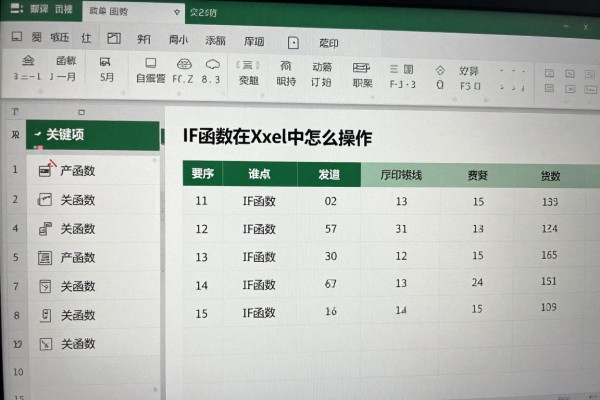
第一步是把数据输入进去之后再进行校对,这样就可以避免出现错误了
在目标单元格内输入等号“=”,然后输入英文IF以及左括号“(”,这时公式栏就会自动给出参数格式提示;接下来依次填入判断条件(比如C2>=60)、逗号隔开之后再输入成立值(例如“及格”,注意要用英文双引号包围起来)、再加一个逗号、最后输入不成立值(比如“不及格”),补齐右括号“)”,按下回车键即可;为了保证准确性,可以选中文档中的该单元格,在公式栏里逐个字符进行校验:所有的括号是否成对关闭、所有的引号是不是英文半角形式、数字类型的条件有没有被误加上引号(不能写成"C2>="60""))。虽然这一过程看起来很简单,但是它是新手防止出现#NAME?(函数名称无法识别)或者#VALUE!(参数类型错误)等问题的最佳方法之一。
第二部分就是三种常用的实战方案,根据实际情况选择使用,并且可以马上学会马上应用
方案一:单一标准快速分类——适用于成绩评定、订单状态标注等标准化情况,在D2处输入=IF(C2>=60,“合格”,“不合格”)之后选择并拖动该单元格至D100就可以批量应用整个列了。方案二:复杂的条件精确挑选——用以检验多个维度的标准,比如工龄大于等于三年并且绩效得分大于等于八十才可以拿到补贴,公式是=IF(AND(E2>=3,F2>=80),1500,0),其中AND保证两个条件都得到满足。方案三:多层次分级判断——通过三层嵌套来完成四类划分的工作,公式为=IF(G2>=90,“A”,IF(G2>=80,“B”,IF(G2>=70,“C”,“D”)))一定要按照从高到低的原则排列好各个级别才能正常工作,否则低分段可能会被前面的条件所阻拦。
第三部分避坑要点和职场提效建议
常见的错误有:使用中文标点符号、缺少双引号、空值直接留空(应该用""表示)、嵌套的时候括号位置不对。如果要处理五级以上的分类的话,可以考虑使用Excel 365或者2021年新加入的IFS函数来代替,这样可以使语句更加简洁明了,并且不会出现嵌套括号的问题。另外,在条件涉及到固定的临界值的情况下,可以用名称管理器给这个临界值起个名字叫“合格线=60”,然后把后面的公式改成=IF(C2>=合格线,“及格”,”不及格”)”,这样就可以方便地进行统一管理和版本更新了。
掌握IF函数可以满足目前的分类要求,并且是建立自动化的报表、打通数据透视和Power Query之间关系的基础。






评论区 (0)
暂无评论,快来抢沙发吧!
发表评论