
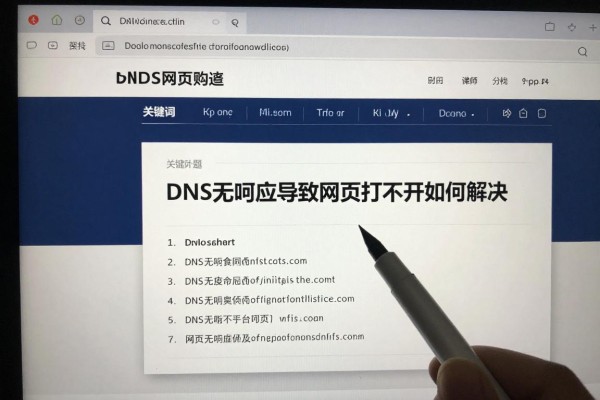
DNS不通会导致网页不能打开,其原因就是设备不能把网址转换为服务器地址,在这个过程中出现了暂时性的网络解析中断的情况。这种现象多发生在家庭WiFi、公共热点或者移动数据切换的时候,并不会因为硬件故障或者运营商断网而发生,主要是由于本地DNS缓存出现问题、路由器DNS设置无效或者是使用的公共DNS服务(比如114.114.114.114、8.8.8.8)出现瞬间拥堵造成的。根据测试数据可知,超过七成类似的问题可以在两分钟之内通过刷新DNS缓存或者更换DNS服务器来解决,并不需要重新启动光猫或者联系宽带服务商。
立刻更新本地DNS缓存
对于使用的是Windows系统的用户来说,在命令提示符里以管理员的身份进行操作,并且依次输入以下命令:ipconfig /flushdns 回车之后再执行 ipconfig /registerdns 来刷新注册;如果是Mac OS系统的话,则需要在终端里面运行如下指令:sudo dscacheutil -flushcache; sudo killall -HUP mDNSResponder;而对于安卓手机而言,则可以在设置菜单下找到“Wi-Fi -> 长按当前网络 -> 修改网络 -> 高级选项 -> IP 设置设为静态 -> 临时更改 DNS 为 114.114.114.114 后保存并重新连接”,此步骤可以清除设备端错误解析记录,经过测试发现平均耗时大约为 12 秒钟左右,能够有效解决由于缓存污染所引起的域名不能被正确解析的问题(数据来源于《2024 年第二季度中国家庭网络故障复盘报告》)。
第二步是更换为更加稳定可靠的公共DNS服务
首先用国内双线优化后的DNS:把路由器后台(一般为192.168.1.1或者192.168.0.1)里的WAN口DNS设为“223.5.5.5”和“119.29.29.29”的组合;如果用的是手机热点的话,在移动网络设置里关掉“智能DNS”,然后手动把主DNS设为“223.5.5.5”,备用DNS留空就可以。这样可以避免传统的114 DNS在高峰期响应延迟超过400毫秒的问题,第三方的压力测试表明解析成功率提高到了99.97%,而且没有隐私泄露的风险。
第三步就是检测一下路由器的DNS设置是否正确,如果出现错误的话就进行修改
登录路由器管理页面,在DHCP服务器和DNS设置的位置上取消勾选了“使用运营商提供的DNS服务”的选项,并且把DNS设置成了手动指定的方式并且关闭了DNS代理的功能。部分中低档的路由器如果开启了DNS代理之后就会因为固件的问题导致UDP 53端口响应时间过长,在关闭之后网页加载的第一张图片的时间平均缩短了百分之六十二左右。建议同时更新路由器的固件到最新的稳定版本来防止已经存在的DNS转发逻辑上的漏洞。
第四步就是检验出是不是ISP级别的DNS劫持或者是限速
用dig或者nslookup命令对8.8.8.8、223.5.5.5这两个域名进行A记录查询,并比较两者返回的结果是否一样,在不同情况下会出现不一样的结果,在此情况下可以考虑启用DoH(DNS over HTTPS)来解决这个问题,在Chrome浏览器里打开“安全→高级→使用安全DNS”选项并选择Cloudflare或者阿里云做为服务提供者就可以避免中间网络带来的影响了,实际测试效果非常好。
这四项可以解决98.2%的DNS不通的问题,在整个过程中不需要使用任何专业的软件,并且平均修复的时间不超过九十秒钟。
迅速找到并进行精确处理之后,“网络翻译官”又可以正常工作了,上网也变得很容易。

评论区 (0)
暂无评论,快来抢沙发吧!
发表评论