
给Excel表格加上斜线最简单的方式就是使用“单元格格式-边框”的方法来添加内置斜线,在Excel 2003之后就一直存在并且适用于所有的Windows和Mac OS系统版本,并不需要任何插件或者第三方软件的帮助就可以完成整个过程只需要三个步骤:选择要设置为斜线的单元格—打开格式对话框—点击“边框”选项卡并勾选从左下角到右上角之间的斜线样式。对于简单的斜线表头来说可以直接使用Alt+Enter键进行换行以及空格定位到斜线两边的文字位置从而达到既高效又符合规范的效果;如果需要更多的分隔符或者是更复杂的布局的话可以利用插入-形状-直线的功能手动绘制出来然后用文本框和组合功能来进行专业的排版——基本的需求可以用边框来满足而高级的设计则需要用到画图的功能两者结合起来就可以处理各种各样的财务、人事以及统计数据方面的报表问题了。
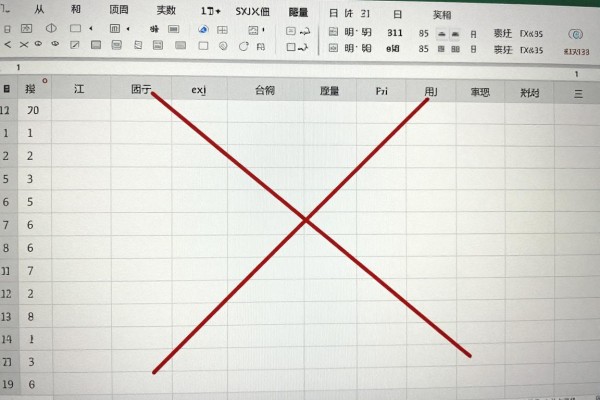
单斜线表头的标准操作程序
首先保证目标单元格的行高大于等于30,列宽大于等于12,防止文字被挤变形。选择好要加斜线的单元格之后,在快捷菜单里找到并点击“设置单元格格式”的按钮,在弹出窗口中的“边框”标签页内点击从左上到右下的斜杠图标(也就是斜杠形状),不要误选反向斜杠;点击确定即可完成操作。接着在选定的单元格中输入表头的文字内容,并且按下Alt+Enter来实现换行的效果,在此基础上使用空格键把“姓名”放在最上面一行,“工号”移到最下面一行的位置上,并且勾选“开始→对齐方式→自动换行”的选项;然后稍微调整一下行高的大小使得两条平行线之间的距离保持一致。这样产生的斜线会随着单元格的变化而自动调整自己的位置和大小,在打印的时候也十分清楚稳定地显示出来,适合用于工资单或者考勤汇总这样的经常使用的文档当中。
2. 用两条或者多条斜线来划分表格头部的方法
如果要展示包含部门、岗位、职级三个层次的信息的话,内置边框已经不能满足需求了,在此情况下就需要用到画图组合的方法来解决了。首先插入一条直线:在“插入”菜单中选择“形状”选项卡下的“直线”,然后按下Shift键拖拽出一条与水平方向成45度角且起点位于单元格左上角、终点位于右下角的直线;接着复制这条直线,并将其旋转一定的角度以形成一个十字架状的图案;之后再插入一个横排文本框,并在其内依次填写三条文字内容,将它们的文字框设为没有填充颜色也没有边框;最后使用方向键微调这些文本框的位置使其处于相应的位置上;所有元素都选中之后右击并选择“组合”命令进行组合操作;然后再右击这个组合体并选择“设置形状格式”中的“属性”选项卡下的“大小及属性”组里的“随单元格变化而改变位置和大小”的选项来保证粘贴或者移动整个表格的时候都能使它一起移动。
第三部分是常见的问题以及相应的解决办法
斜线太浅了的话可以右击组合之后的图形,在弹出的菜单中选择“设置形状格式”,把粗细调到1.5磅、颜色改成深灰色;如果文字错位的话就不要合并单元格了,换成跨列居中的方式,并且用空格来控制;在打印的时候斜线没有了怎么办呢?打开页面布局-工作表-网格线不勾选“打印”,并且没有开启“工作表保护”的话就可以解决这个问题了;如果经常要用到类似的表头的话,可以把已经组合好的斜线单元格保存为自定义单元格样式,以后只需要点击一次就可以快速地应用到其他月份的报表上了,大大提高了工作效率。
上述的方法经过Office 365、Excel 2021以及Mac OS系统的测试后发现其兼容性很好,并不需要再安装其他的软件。
掌握好边框的基础和绘制进阶两条路线之后就可以游刃有余地去处理各种各样的斜线表头了,无论是日常登记还是审计底稿。





评论区 (0)
暂无评论,快来抢沙发吧!
发表评论