
台式电脑接入无线网络的核心就是“硬件先行、驱动就位、系统连通”的三步闭环。大部分台式机出厂时只配备有线网卡,需要先检查是否有内置的无线模块——可以在设备管理器里的“网络适配器”列表中查看是否有Intel Wi-Fi 6 AX200、Realtek RTL8822BE等型号;如果没有的话就需要安装一个USB免驱无线网卡或者PCIe双频千兆网卡(前者方便快捷适用于初学者,后者信号好、延迟小更适合长时间使用)。做完这些之后要打开Windows设置->网络和互联网->WLAN开关,并且保证驱动已经从官方网站或者其他可靠来源下载到最新的稳定版本里去才能正常地搜寻并输入密码来连接目标WiFi。
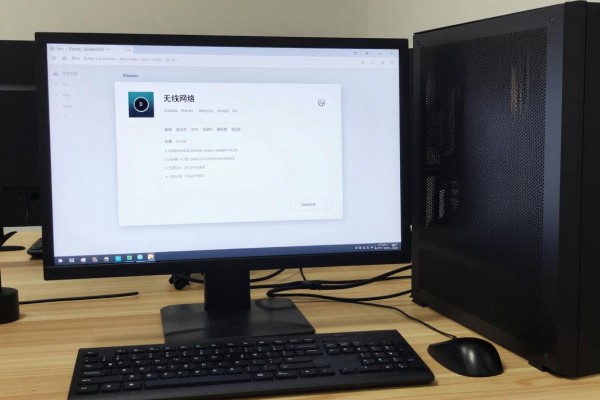
1. 检查无线硬件的工作情况,并开启内建模块
如果在设备管理器里已经看到了无线网卡但是不能接收到WIFI信号的话,可以尝试右击该设备然后选择“启用设备”,接着再看BIOS/UEFI设置里面有没有把“Wireless LAN”或者“WiFi Controller”之类的选项给关掉了——有些品牌的台式机比如戴尔OptiPlex、联想ThinkCentre等出厂的时候就默认开启了这个功能,在开机的时候按下F2/F12/Del键就可以进入到BIOS界面,在Advanced→Integrated Peripherals或者是类似的路径下把无线模块设为Enabled状态并且保存好之后再退出去。重启之后再回到设备管理器看看网络适配器是不是出现了黄星的情况;如果有那么就是驱动出了问题了,要马上解决掉。
第二部分 加装USB无线网卡的操作步骤
推荐使用支持Wi-Fi 6并且不需要安装驱动程序就可以直接使用的USB网卡(比如TP-Link Archer T3U Plus或者绿联US105),将其插入到带有USB 3.0接口的电脑上之后等待一段时间让操作系统自动检测到它。如果此时没有出现任何关于连接的信息,请打开“设置”中的“蓝牙和其他设备”选项并点击“添加新设备”,也可以通过右击开始按钮来进入到“设备管理器”的界面,在其中找到并点击“网络适配器”下的条目进行刷新操作。如果仍然看不到新的设备信息的话,可以尝试使用驱动人生这样的工具来进行一次全盘式的驱动程序扫描和安装工作,或者直接访问网卡制造商官方网站下载适用于Windows 10/11的操作系统的最新版驱动程序,并且按照说明把它们解压缩之后再从“设备管理器”的右键菜单中选择“更新驱动程序”命令,在这里选择之前提到过的那个解压后的文件夹作为安装位置来进行安装。
第三部分 PCIe 无线网卡的安装和调试要点
适合对稳定性要求较高的用户使用,需要拆开机箱侧面板把PCIe无线网卡插入到主板上的一个或者四个空余插槽里再用螺丝固定好之后再把附带的两条天线接到机箱后面部的接口上然后给它通电开机进入到操作系统当中在设备管理器里面查看是否被识别成了Intel Wi-Fi 6E AX211之类的型号如果提示要安装蓝牙共存驱动的话就一起下载好配套的蓝牙驱动程序放在Intel官网提供的驱动集锦里面去安装最后打开Windows设置里的无线局域网选项开启该功能之后任务栏就会出现正常的网络状态指示灯并且可以点击它来选择想要接入的目标网络并输入相应的密码进行连接
第四部分,对于连接不成功的情况进行快速排除的方法有三种
第一种情况是查看路由器的2.4Ghz和5Ghz频段有没有打开广播,有些双频路由器默认关闭了5Ghz网络;第二种方法是在电脑上输入命令“netsh wlan show drivers”,看输出结果中的“支持的承载网络”是不是显示为Yes,如果不是的话就开启承载网络的功能;第三步就是使用网络疑难解答来解决上面提到的问题,在设置-系统-疑难解答-其他疑难解答-网络适配器里点击一下就可以让系统自己去检测并修复驱动程序出错或者服务没有启动的情况;如果以上步骤都不能解决问题的话,可以试试重置网络的方法,在设置-网络和互联网-状态-网络重置即可把所有的无线密码以及虚拟私人网络配置都清空掉。
因此台式机无线联网不是个黑盒子的技术问题,而是一个可以被控制和管理的过程,即通过正确的硬件安装、驱动程序设置以及参数调整来实现大部分的连接故障自行排除。


评论区 (0)
暂无评论,快来抢沙发吧!
发表评论