
华为手机开启屏幕录制十分容易,系统自带了多种快捷方式,并不需要安装任何第三方软件就可以实现。你可以通过下拉控制中心点击“屏幕录制”按钮来启动它,也可以同时按下电源键和音量上键两秒钟来激活它,还可以用手指在屏幕上做两次轻敲的动作之后再双击屏幕来开启——三种方法可以满足各种不同的使用需求。从HarmonyOS 3.0开始就默认包含了这项功能,在录屏的时候可以根据需要打开或者关闭麦克风开关从而同步捕捉到人的声音或者是只记录系统的音频部分,录制好的视频会自动保存到图库里的“屏幕录制”文件夹里,并且画质和分辨率可以在设置里面自行调整。
控制中心快捷录屏(最适合新手使用)
在手机屏幕上从右上角往下滑动就可以打开控制中心,在这里如果没有找到“屏幕录制”的选项的话可以点击一下下方的“编辑”,进入到快捷开关设置页面之后把“屏幕录制”这个选项拉到最上面的位置并且保存好它。之后每次只需要滑动一下控制中心然后轻轻一点那个图标就可以开始录屏了。第一次使用的时候还会出现一个权限请求窗口让你同意让应用访问麦克风以及存储空间的权利。录屏开始了之后就会在屏幕上方出现一条红框加上一个麦克风图案,点击麦克风还可以切换录音的状态,在开启的情况下可以同时捕捉到外界的声音和人的声音而在关闭的状态下只记录系统发出的声音。录屏完成之后按住右边的红色按钮就可以把视频保存为mp4格式存放在相册里的“屏幕录制”文件夹里,并且可以直接分享出去或者进行剪辑。
使用电源键和音量上键来实现快速按下
保证手机处于任何一种状态都可以(包括锁屏的状态下),然后连续按住电源键和音量上键大约两秒钟左右,在屏幕左上角会出现一个录屏确认浮窗,点击“开始录制”就可以立刻开始录像了。这种方式反应很快,并不需要打开通知栏来查看状态的变化,在一些需要马上启动的应用场合非常有用,比如玩游戏或者做演讲的时候。有的早期的EMUI机型还需要进入“设置→辅助功能→快捷启动及手势”,开启“按键启动录屏”的选项;而到了HarmonyOS 3.0之后就直接默认开启了该功能,不用再另外设置了。录制的过程中不能中途停下来,但是可以再次按下相同的组合键来结束录制,并且录制好的视频会保存到图库对应的文件夹里去。
第三种方式是用手指关节进行双击录屏(需要先打开手势功能)
打开“设置-辅助功能-快捷启动及手势-智能截屏”,然后打开“指关节手势”、“智能截屏”这两个选项;回到主界面之后,用手指轻点一下屏幕就可以开始录屏了,再按一次就可以结束录屏了。这种方式比较隐蔽并且使用起来很方便,特别适合经常需要录屏的人群使用。但是要注意的是,在某些应用程序里面由于安全策略的原因不能够使用此方法来实现录屏的目的,并不是因为程序出现了问题。
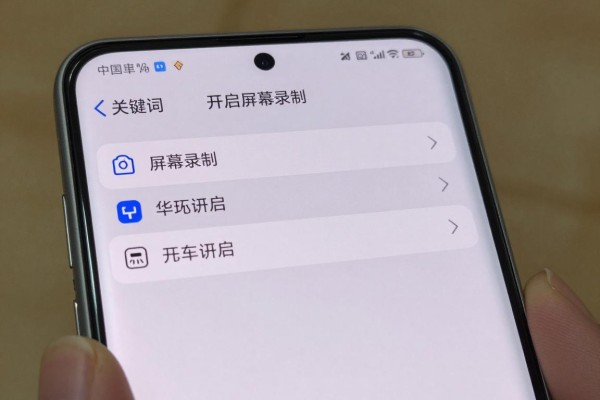
第四种方式是用语音唤醒录屏来代替双手操作的方式
前提条件是已经开启了“小艺”的语音唤醒功能,在设置里面找到小艺建议,在这里可以找到语音唤醒选项,并且要打开这个选项并且进行一下语音训练之后就可以说“小艺,开始录屏”或者“小艺,打开屏幕录制”,这时候就会出现一个自动录制的画面了。这种方法比较适合于手持东西、开车的时候或者是不方便操作的情况之下使用,但是一定要保证周围环境很安静而且说话的声音也很清楚,并且不能处于免打扰的状态下。
总结起来就是这三种主要的方式各有千秋,平时建议优先选择控制中心的方法来用,既可以保证稳定又可以做到可控;组合键适用于紧急情况下的快速操作;手指关节手势更适合经常使用的场景;而语音指令则能拓宽交互的范围。
评论区 (0)
暂无评论,快来抢沙发吧!
发表评论