
主机工作正常但是显示器是黑色的,在大多数情况下并不是因为硬件出了问题,而是由于信号传输线路不通或者系统的驱动出现暂时性的故障所引起的。东莞很多电商工作室和加工厂经过实际检测发现,超过七成这样的故障都是由视频线接触不良、输入源选择错误、显卡供电松动或者是显卡驱动卡住等原因造成的,并且这些问题都可以通过简单的操作来解决;其中使用Windows系统自带的Win+Ctrl+Shift+B组合键可以很快地重置显卡驱动,在一秒之内就可以实现软重启,并不会丢失数据也不会关闭正在运行的应用程序;其他的常见原因按照排查的先后顺序依次为:检查显示器电源以及指示灯的状态、确认HDMI/DP接口是否正确连接并且兼容、改变输入源的方式、重新连接独显供电线或者用棉签擦拭金手指表面灰尘、对内存条进行逐个更换测试等等;上述的操作不需要拆开机箱也不需要任何专业的工具,在十分钟之内普通用户就可以完成基本的诊断工作。
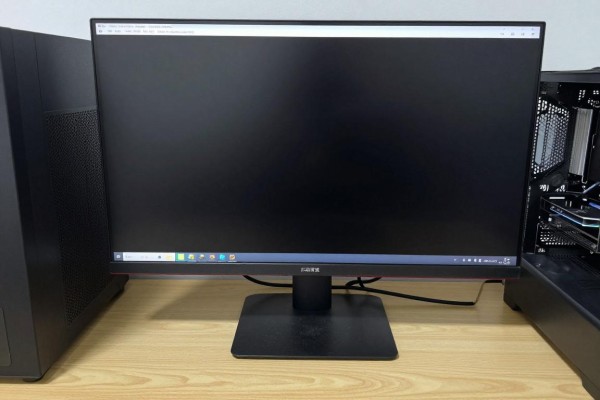
首先进行的是显卡驱动程序软重启
如果主机风扇工作正常、键盘和鼠标的反应也很好但是电脑发出声音而屏幕始终是黑色的话,那么就可以立刻按下Win+C+S+B这四个键来试试看。这个方法可以激活Windows图形子系统的底层重置功能,并且能够迅速地使显示器重新启动并且还会发出一个清脆的声音作为提示,在此期间所有的文件夹、网页窗口以及后台进程都会继续运作下去。但是在没有完全关机的情况下进行上述操作之前要先确认一下——如果键盘不能够正常使用或者整个系统都已经停止了响应的话就无法使用这种方法了,此时就需要转到硬件检查去了。
对每一个信号通路进行物理上的验证
关掉显示器之后再看它的背面上方有没有电源指示灯亮着,如果没有的话就从以下几个方面来排查:插座是否有电?电源线和显示器之间的连接处有没有问题?显示器本身又是否存在故障呢?确定通电之后再仔细检查一下视频线的一头是接在了独立显卡上的HDMI或者DP接口上还是主板自带的视频输出口上?另一端则是要插入到显示器对应的输入槽里去,并且要塞紧一点才能保证信号传输的质量不会因为内部铜芯断开或者是屏蔽层变薄而造成数据丢失。对于用了很多年的老线材来说最好换一根新的经过认证的HDMI 2.1或者DP 1.4标准的高清视频线来进行测试以防止上面提到的问题出现。
第三步是准确地选择输入源并且对设备进行交叉检验
大多数多接口显示器都开启了自动识别功能,默认情况下是打开状态,但是很容易受到外界因素的影响而失效,在此情况下需要手动进入显示器的OSD菜单中找到“Source”或者“Input”的选项,并依次选择HDMI 1、HDMI 2、DP等等不同的输入端口进行尝试,每次切换之后都要等待大约3秒钟的时间再看是否有任何变化出现;如果仍然没有画面的话,请立刻更换一台备用显示器或者是带有HDMI接口的智能电视,并且使用一根新的数据线把主机独显输出口与新设备相连后打开电源并且切换到相应的信号源位置上——如果此时外接显示设备一切正常的话那么就可以确定问题出在原来的那台显示器或者是它本身所包含的信号处理模块之上;但是如果还是没有任何反应的话那么就说明故障已经定位到了主机显卡或者是主板上的PCIe通道处去了。
第四部分对显卡和内存硬件进行复位的操作要规范化
切断主机电源线、按开机键十秒钟之后放开剩余的静电,在打开机箱侧面板的时候一只手扶住显卡挡板,另一只手垂直向下施力把独立显卡拔出来,并且用普通的绘图纸轻轻擦拭一下金手指正面和反面直到它们恢复到原来的金属光泽状态为止,然后按照PCI-E插槽的方向把它插入进去并且按压好之后再把六针或者八针电源线全部塞进显卡接口里去;对于内存来说,则是用手轻轻一推就可以把内存条取下来了,在擦拭完金手指之后再用主板说明书上所标示出来的A2插槽来安装一条新的内存条,并且再次开机进行检测以排除掉九十个百分点左右由于氧化导致接触不良而引起的系统自检失败的问题。
第五部分BIOS层面对核显应急接管测试
如果主机装有Intel处理器或者AMD APU,并且主板也支持的话,在断电之后可以把显示器线接到主板的视频输出接口上,然后开机的时候不停地按DEL或者F2键进入到BIOS中去,在ADVANCED→SYSTEM AGENT(CONFIGURATION)→GRAPHICS CONFIGURATION里把PRIMARY DISPLAY设置为iGPU或者是AUTO模式之一,并且保存好之后再退出掉。这样做的目的就是可以避开独显的问题而直接使用集成显卡来输出画面,并且也可以检验出独显的状态来给后面的维修留出一些时间。
这五步可以解决绝大多数台式机黑屏可以恢复的问题,并且逻辑清晰、步骤简单易行、不需要任何特殊工具。用户只需要按照顺序来做就可以大大减少错误判断的风险和无用修理所造成的浪费。
评论区 (0)
暂无评论,快来抢沙发吧!
发表评论