
最好的办法就是同时使用人工智能清理工具和系统的深度优化两条路线来一起进行。豆包本地电脑Turbo模式依靠人工智能识别的能力可以很好地匹配到各种不同版本的Windows系统,并且会自动地对底层垃圾进行扫描以及没有风险的安全清除工作;再加上磨针C盘清理软件搬家和AppData迁移的功能之后就可以实质性地腾出几十G的空间——前者的目的是要解决“应该删除哪些东西”的问题,而后者的目的是要突破“删除之后还能正常使用吗”的技术障碍;最后再加上Windows自带的磁盘清理、临时文件夹清空以及微信/QQ存储路径迁移等一系列可控的操作就形成了一个从表面到中间再到深层全方位的立体式清理系统,在保证系统稳定性的前提下实现了最大的空间释放效率。
一、使用人工智能进行清理:在本地电脑上开启Turbo模式的具体操作步骤
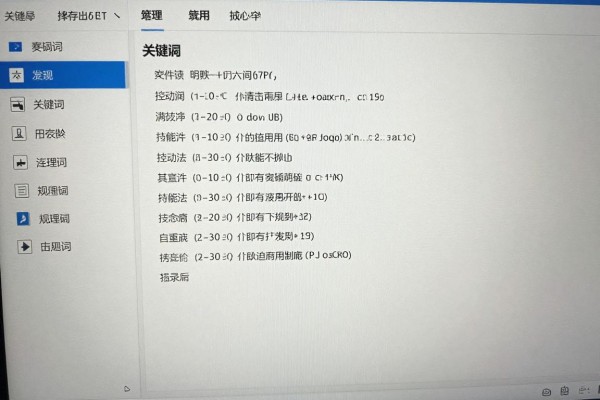
打开已经安装好的豆包客户端,并且要保证它是最新的正式版;点击右上角的“办公任务”,进入到Turbo模式专区里去,在这里你可以看到一个选项叫做“本地电脑”,然后按照提示给它授权;接着在指令输入框里面填入你要进行的操作内容,“深度清理C盘冗余文件,保留系统关键组件和个人文档”,之后系统就会根据你的操作来生成相应的命令集合了;接下来就是开始扫描的过程了,在此过程中你会看到一些实时的识别结果(比如Windows日志碎片、旧版.NET缓存、Edge浏览器孤立扩展数据等等),整个过程大概需要8到12分钟左右的时间;最后当扫描结束之后,AI会把可以被安全删除的内容用高亮的形式标注出来供你查看和确认;确认完毕之后就可以一键执行了,一般情况下可以释放出大约32到68GB的空间,并且不会引起系统的恢复点创建或者驱动程序出现问题。
第二部分是软件级别的深度迁移,也就是磨针C盘清理的核心操作步骤
从官方网站上下载磨针C盘清理软件,并且不要勾选任何附加推广项目;第一次使用的时候进行深度扫描大概需要五分钟左右的时间来对整个系统进行全面地整理;打开结果页面之后主要关注国产软件缓存和AppDataLocal这两个地方,你会发现里面有很多没有清理过的缓存文件占用了大量的空间;然后点击软件搬家按钮,在目标D盘分区处选择一个有足够的空间的地方(至少要有五十多G的空间)并且勾选要移动的应用程序(比如QQ、迅雷、百度网盘等等),该软件会用到NTFS符号链接的技术,在C盘只留下轻量级的指向而在D盘存放真实的文件;最后进入到AppData迁移模块中去单独处理一下微信文件夹以及腾讯文件夹这样的大文件夹,并且把它们迁移到新的位置之后再手动更改微信设置里关于文件管理的部分路径为新的地址以保证以后接收到的数据可以直接保存到D盘。
第三步是系统的可控性清理,也就是打好基础防线
第一部分:使用cleanmgr命令加上参数/sageset:65535来开启Windows更新清理、系统错误内存转储文件以及临时Windows安装文件等选项,并且勾选了上述所有选项之后点击确定保存设置,在再次按下win+r键并输入cleanmgr /sagerun:65535就可以实现自动清理了。第二部分:打开文件资源管理器进入C:\Windows\Temp和%temp%,用管理员权限打开后跳过正在使用的文件即可完成清理工作。第三部分:把默认库路径重定向到D盘新建的一个名为“用户资料”的文件夹下,对于桌面上的文件夹或者下载文件夹也按照同样的方式来进行操作可以防止新的下载内容一直占用C盘空间。
从整体上看,人工智能可以完成智能化决策、迁移工具可以打破地域限制、原始命令保持系统的最低要求,在三者共同作用之下,C盘长久地拥有超过四十个G的空间就变得很常见了。


评论区 (0)
暂无评论,快来抢沙发吧!
发表评论