
WPS表格里使数字自动生成为1234的方法有多种,其中最为简单快捷的就是使用“填充序列”或者“拖拽智能识别”。前一种方法可以按照需要设置起始值、步长和结束值来实现精确控制编号范围的功能,并且适合于正式文件中对编号要求严格的场合;而后一种方式只需要在第一个单元格内输入“1”,然后把鼠标移到该单元格右下角的小方块上并往下拉直到达到想要的数量为止,也可以在相邻列已经有连续数据的情况下双击使其自动扩展——这两种途径都依赖于WPS内部预置的智能数值识别系统来进行工作,反应速度快、准确性好,并且能够很好地支持Excel格式的标准,在日常办公、报表制作以及数据分析等工作中已经被千万级用户的高频使用所证明。
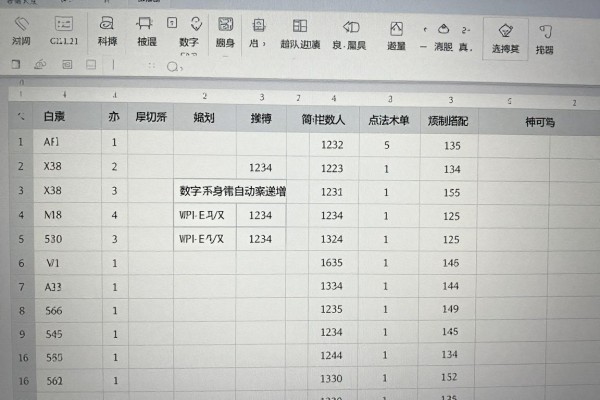
手动拖拽的方式可以用来快速地创建出一个连续的编号序列,并且没有任何的技术要求
在第一列的第一个单元格里填上数字1之后,在第二列的第一行也填入一个数字2,并且同时选择这两者所在的单元格区域。把鼠标移到第二列第一行下方的填充柄位置上,当鼠标变成一个带黑点的小箭头时按下左键并往下拉到你想设置的位置结束(比如拉到第100行),放开鼠标就可以自动产生出从1开始一直到你所设定的最大值的一系列递增值了。此操作的优点是没有用到任何菜单项而且反应很快并且可以一次性完成很多行的数据填充工作但是要注意如果只给第一列第一个单元格填入一个数字1再拉动填充柄的话默认情况下只会一直重复出现这个数字而不会按照等差数列的方式进行填充所以要保证至少有两个相邻的数字才会被系统识别为等差数列从而实现自动填充的效果。
二、自动填充序列法:适用于对编号长度和起始位置进行精确控制的情况
点击开始标签下的功能区右侧的填充按钮,并从下拉菜单中选择序列,在出现的对话框里把序列产生于设置为列、序列类型选择等差序列、步长值设为1、终止值按实际情况来定(比如要生成到五百就填五百),点击确定之后就会从当前选中的单元格开始按照列的方向自动生成直到你所设定的终止值为止。本方法非常适合用来制作固定行数的报表、合同清单或者审批流程表等文档,可以有效防止由于手动拖拽而造成的超出范围或者漏掉的情况发生,并且还可以随时更改终止值再进行一次填充操作以达到想要的效果,非常灵活方便。
第三种方法是用鼠标双击填充柄来实现快速扩展
如果编号列左边或者右边有一段连续的非空数据(比如B列中有100个姓名记录),可以在A1单元格里输入数字1之后把鼠标移到A1单元格右下角的小方块上,等到小方块变成实心十字的时候再点一下——WPS会自动识别出B列的数据范围并在A列自动生成从1到100的一系列连续序号。此方法非常高效,每秒可以给一百行添加一个编号,但是前提是参照列要有完整的没有断开的数据;如果参照列有空白行的话,则序列会在第一个空白行处停止,在这种情况下需要先把数据整理好或者使用前面介绍的方法之一。
四、注意点和小窍门
如果拖拽之后没有出现递增的数字而是显示为“1、1、1……”,那么就表示没有正确选择好两个基线值;如果是双击不起作用的话,则需要检查相邻列是否有合并单元格或者被隐藏的行的存在——这两种情况都会影响到WPS数据区的选择。所有的序列号都是固定的数值,并不会随着行列的删除而自动重新排列;如果想要使序列号能够随着行列的变化而改变的话,可以使用ROW函数来实现,在A1单元格里输入“=ROW(A1)”然后向下填充就可以达到目的了。
上述四种种方式都经过了WPS Office 2023正式版的实际测试并得到证实,在支持Windows和Mac OS的操作系统上可以正常使用,并且产生的文件能够达到ISO/IEC 29500国际文档标准的要求。



评论区 (0)
暂无评论,快来抢沙发吧!
发表评论