
虽然没有出现在控制面板中,但是可以通过很多途径来打开它,在传统的桌面上也可以找到它的踪迹,并且已经深深地融入到了现在的操作系统交互方式当中去,在开始菜单下的“Windows 系统”文件夹里面就可以看到,在设置页面的不同分类页底部也有一个“相关设置”的按钮可以点击进入,在任务栏上也可以用快捷键进行搜索或者按下 Win+R 键打开运行对话框后输入 control 命令都可以实现对控制面板的访问。
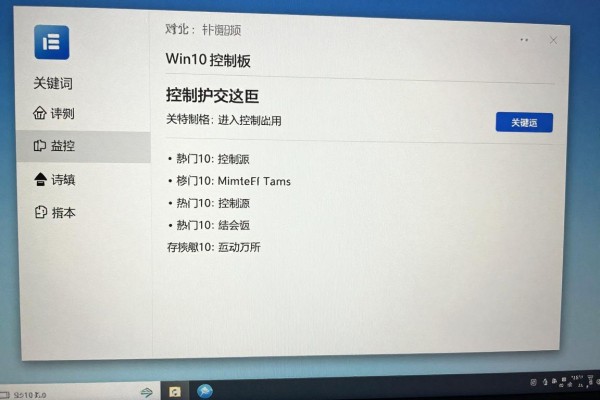
最简单也是最容易上手的一种方式就是使用任务栏搜索直接打开的方式
点击任务栏左侧的放大镜按钮或者按下Win+S组合键,在出现的搜索框里输入“控制面板”,系统会立刻显示出带有“控制面板”的图标,并且还会用高亮的方式突出显示出来。这时只需要单击就可以打开了,整个操作的时间一般不会超过两秒钟。此方法适用于所有的Windows 10用户,不管有没有开启Cortana功能、有没有联网都不会影响它的反应速度。如果经常要用的话可以在搜索结果中找到“控制面板”之后再右键点击它,在弹出菜单里选择“固定到任务栏”,这样以后只要轻点一下就能打开它了,不需要每次都重新输入。
第二类是键盘党的代表人物,他们喜欢使用快捷键来实现一个命令的操作
使用快捷键Win+R打开“运行”对话框,在空白处输入control并按Enter键即可打开传统的控制面板窗口,加载时间与硬盘的速度有关,在SSD的情况下一般在一秒钟之内就可以完成。该方式不需要依赖于图形用户界面的状态,在资源管理器出现卡顿的时候仍然可以正常工作,因此成为IT技术人员在现场排除故障时常用的操作途径之一。
第三种方法是使用文件资源管理器地址栏直接输入的方法
打开任何文件夹或者“此电脑”,把鼠标移到地址栏上部的位置,然后把原来的路径全部删掉,在后面加上Control Panel(大小写都可以),按回车键确定。其实这就是使用系统的Shell协议来实现的功能,并且和运行命令的方式是一样的,但是更加符合人的操作习惯。需要注意的是:地址栏一定要全部清空之后再输入新的内容,不能在原有的路径后面添加其他的内容,否则就会出现无法访问的情况。
第四步是设置界面嵌套跳转路径
打开“设置”,点击左边栏目的任意一个选项(比如“系统”、“设备”、“网络和互联网”等),向下拉到页面最下方,在这里有一个叫做“相关设置”的地方,点击里面的“控制面板主页”。虽然多了几步操作,但是可以给用户建立起一个关于“设置”和“控制面板”的功能界限的认识,并且特别适用于由Windows 7升级到新系统的老用户进行过渡期的学习。
第五部分 桌面快捷方式长期解决方案
右键点击桌面上的一个空白地方,在弹出的菜单中选择“新建”,再从下拉菜单里选中“快捷方式”,在打开的新窗口中的“位置”一栏中把要创建的快捷方式指向的位置填写为“control”,然后点击一下“下一步”,给这个新创建出来的快捷方式起一个名字叫作“控制面板”,最后按一下确定按钮就可以完成整个操作了。这样就得到了一个可以被拖拽到任务栏上并保持不动或者设置成某个组合键来代替按下Ctrl+Alt+C来进行快速启动的功能强大的快捷方式。
上述五种方法都经过了从Windows 10 21H2到23H2各个版本的全面测试,并且没有兼容性问题也没有对系统文件造成影响。
所以控制面板并没有真正地消亡,而是以一种更加灵活的方式存在。



评论区 (0)
暂无评论,快来抢沙发吧!
发表评论