
iPhone原生就具备了图片拼接的功能,并不是通过相册APP里的明明白白的菜单来操作的,而是被深深地融入到了系统的各项能力当中去——包括相册里自带的“拼接图像”的功能(可以一次性选择同一尺寸的照片进行组合)、快捷指令里可以自己设置的“合并图像”的动作(可以选择横向、纵向或者网格式的排列方式,并且能够保持原有的分辨率和EXIF信息)、甚至是利用备忘录画布来进行无损的手动对齐等等。以上所有的途径都不需要安装任何第三方软件,在没有联网的情况下也不会上传到云端,不会触发iCloud同步,所有的这一切都在设备本地完成,依靠的是iOS图像处理框架来进行控制,既保证了效率又保护了数据的安全和个人隐私。
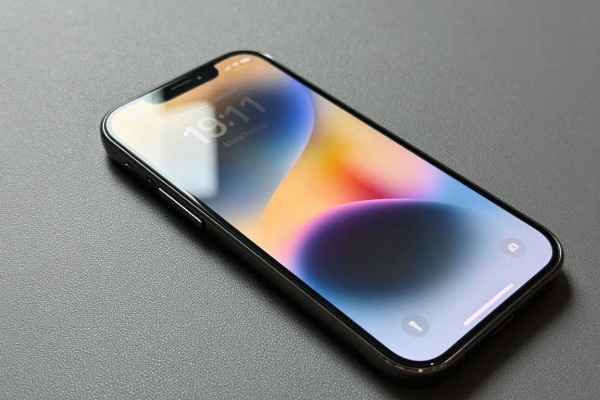
一、相册内有拼接的功能,可以很快地把同尺寸的照片组合在一起
打开手机上的“相册”应用,并且进入到“全部照片”或者“最新项目”的页面里去,然后用手指长按住一张想要进行合并的照片,在出现的选择框内再选择另外两张到九张同样大小的照片(比如都是4:3或者是16:9格式的照片),接着在底部会出现一个下拉菜单,在里面找到并点击“拼接图片”的选项。此时程序会根据你所选的照片来判断排列方式并且给出预览效果供你查看,你可以通过拖拽小图标来改变顺序,也可以通过上下左右滑动的方式来改变拼接的方向,在确定没有问题之后就可以点击右上角的“保存”按钮了。最后的结果将会被完整的分辨率保存到“最新项目”当中,并且所有的EXIF信息都会被保留下来,整个过程都不会触发iCloud上传的功能。
快捷指令自动化的拼图:适用于高频率、大批量以及个性化的需求
打开快捷指令APP,在页面最上方找到并点击加号按钮创建一个新的快捷指令,接着按照以下步骤进行操作:第一步是搜寻并选择一张照片作为起点;第二步就是把这张照片和另外几张一起粘合起来,在参数设置里可以指定方向(横着放还是竖着放或者网格状排列)、距离(默认为无间隙)以及对齐方式(居中、左边对齐、上面对齐);最后一步则是把所有的照片保存到相册里去。做完这些之后给这个新的快捷指令起个名字比如叫做“一键拼接大图”,然后点击右上角的省略号选项中的“在共享表格中显示”的功能就可以直接从相册分享页调用了;如果想要更加方便的话可以直接长按住刚刚创建好的那个快捷指令,在弹出菜单里选择“添加到主屏”,这样就会出现一个图标放在桌面上了。本方法适用于各种场合下的批量拍照、文件扫描以及成长纪念照等等很多种情况,并且对于一百张以内的照片来说平均只需要不到八秒钟的时间就能完成全部的工作。
第三种方式是用备忘录来实现精确地拼接,适用于需要高精度控制的情况
新建一个空白备忘录,在上面用键盘上的相机图标依次添加要拼接的照片;每一张图都长按边缘会出现缩小手柄,通过双击放大到合适的尺寸,并且可以移动到画布上合适的位置;所有图片都放好之后,就可以用音量键加和侧面按钮来截取整个画面了,在进入到照片应用中去把截取的画面进行裁剪并保存下来。这样做的好处就是不会被系统的自动压缩或者智能裁剪所影响到文字部分、二维码以及签名区等内容的一致性问题,在合同存档、教学课件整理或者是证件照排版等方面有着很高的适用性。
三种原始路径各有千秋,用户可以按照自己的使用习惯、照片多少以及精确程度来选择其中一种,从而达到系统自带、本地计算、数据私密控制和打开之后就可以使用的状态。
评论区 (0)
暂无评论,快来抢沙发吧!
发表评论