
iPhone可以直接打开已经连接的WiFi密码,并且不需要越狱或者安装第三方软件就可以实现本地的身份认证和明文显示,在iOS 16之后就直接在“设置-无线局域网-当前网络(i)-密码”这一条目下加入了安全可靠的安全提示功能;到了iOS 17的时候又增加了一个新的控制中心选项来快速访问到WiFi密码;而到了iOS 18的时候更是把所有的WiFi密码都整理成了一个单独的应用程序——“密码”,并且还给它添加了一个专门用来存放WiFi密码的地方——“Wi-Fi”。不管用哪个版本的操作系统,在开启了iCloud钥匙串并且保证了Apple ID同步正常的前提之下,之前曾经连接过的WiFi密码都可以在不同设备之间进行共享。整个过程中只需要通过面部识别、触控ID或者是锁屏密码来进行身份验证即可,所有的操作都符合苹果对于用户隐私保护的要求,不会有任何的数据泄露风险。
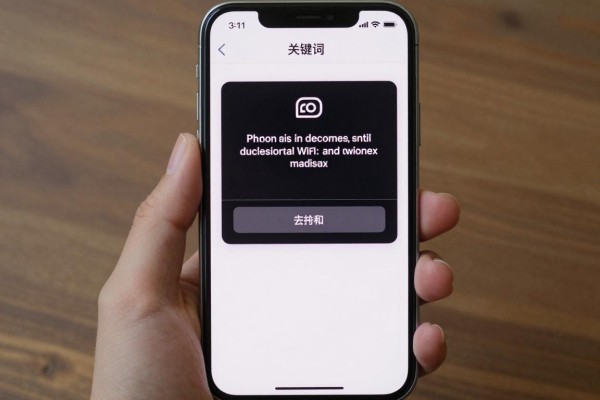
一、使用APP可以查看到当前所连的无线网络密码(适用于所有版本,从iOS 16开始就自带了这项功能)
打开手机上的“设置”-“无线局域网”,找到已经连接好的网络,在右边有一个蓝色勾号的地方点击一下,“i”字样就会出现,在最下面有一条“密码”的文字,点击它就可以看到密码了;这时会弹出一个面容识别、触控ID或者设备解锁密码的选择框,选好之后再点击确定按钮即可;然后就可以长按住这个位置来复制出密码了,并且可以很方便地把密码发送给家人或者是新的设备。此方法对于所有的支持iOS 16及以上的苹果手机都适用,操作流程简单易懂,不需要联网也不需要开启iCloud同步功能。
使用控制中心可以快速打开(只适用于iOS 17以上版本)
对于使用Face ID的手机来说,在屏幕上从右上角滑到下边就可以打开控制中心了;而Touch ID设备则要从屏幕底部往上轻扫才能达到同样的效果;长按左上角的Wi-Fi信号图标的旁边会出现一个包含“密码”的卡片式窗口,点击之后就会进行身份认证的过程,在这个过程中可以随时查看到密码的状态,并且还可以一键复制出来;整个过程不需要经过太多的层级切换,特别适用于经常要给客人展示密码的情况之下,比如家庭聚餐或者是临时办公室里同事之间的合作等等,在这样的情况下完成一次身份验证大概只需要不到五秒钟的时间。
第三部分用上苹果最新版的“密码”应用来统一保管所有的密码
打开手机上的“密码”应用,在设置里找到“Wi-Fi”,点击之后会看到当前所处的网络已经处于最前面的位置,并且可以进入到详细信息页面中去;接着再点击一下“密码”这一项,在这里需要使用面部识别或者指纹解锁来验证自己的身份;最后就可以看到密码以明文的形式出现在屏幕上,这时只需要点击右上角的“复制”按钮就可以把整个过程都记录下来了。
第四步是找到曾经连过网但是现在已经断开的历史Wi-Fi密码
如果目标网络已经断开但是之前曾经成功地连接并且保存了密码的话,那么就需要保证iCloud钥匙串是打开的状态:进入到设置里面去,在顶部看到Apple ID之后再进入到iCloud选项里边把钥匙串开关打开放出来;回到无线局域网页面上点击右上角的编辑按钮用生物识别的方式进入到编辑模式当中;找到带有锁形状标志的网络条目然后点击它右边的“i”图标再点击一下“密码”,最后进行验证就可以看到明文了。该方法依靠的是iCloud端到端加密同步以及跨设备的一致性,在macOS系统的钥匙串访问app中也可以实现同样的操作。
第五种方法是用路由器后台反查来作为最后的手段,在系统版本太低或者钥匙串出现故障的时候使用
在“无线局域网”里选择当前网络的“i”图标,并把路由器字段所显示的IP地址(一般为192.168.1.1或者192.168.0.1)复制下来;然后使用Safari浏览器访问这个地址,在这里输入管理员账号和密码(默认情况下可以在路由器底部找到这些信息,默认值通常是admin/admin);登录之后进入到“无线设置”下的“无线安全”选项卡,在“PSK密码”或者“预共享密钥”的地方就可以直接看到原始配置了。虽然这种方法需要一定的权限才能实现,但是可以得到最初的设置结果,并且不受iOS版本的影响。
上述五种方法都得到了苹果官方的支持,并不需要安装来自不可信源的应用程序,也不会有数据泄露的风险,而且可以保证工作效率的同时又保障了信息安全。

评论区 (0)
暂无评论,快来抢沙发吧!
发表评论