
如果忘记了iPhone上的屏幕保护码的话,唯一的办法就是把手机的数据清空然后重新设置一下。为了保证用户的隐私和信息安全,苹果公司在iOS里把锁屏密码和安全隔区深度捆绑在一起,任何一种没有经过验证就进行无损解锁的行为都是不符合设计初衷的,也不会得到系统的认可。目前可以采用的方法主要有四种:对于使用了iOS 15.2以上版本的操作系统来说可以直接在锁屏界面上点击“忘记密码?”来完成Apple ID认证之后再进行本地清除;已经开启了“查找我的iPhone”的用户可以通过iCloud远程控制来进行擦除操作;如果没有网络或者操作系统比较陈旧的情况下就需要用到Mac(Finder)或者Windows电脑(iTunes)进入到恢复模式下对手机进行刷机;另外从iOS 17开始出现的一个新功能叫做“旧密码还原”,可以在七十二小时之内输入任何一个曾经有效的旧密码来保存所有的数据——这是近年来最为实用的一种例外突破方式。所有的这些方法都需要事先确保自己的Apple ID凭证是有效的并且要依靠平时做好数据备份的工作。
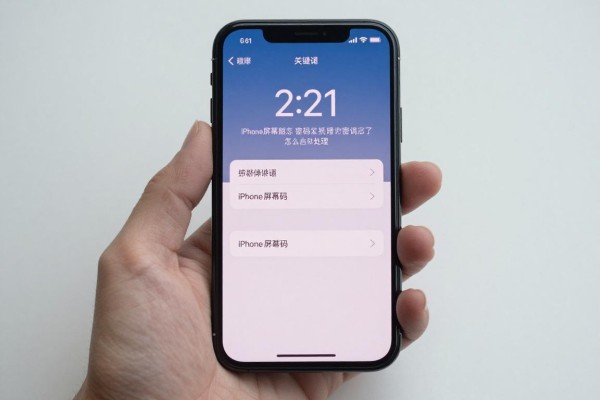
一、对于iOS 15.2以上版本的操作系统来说,在手机端进行直接抹除是最简单的一种无电脑方式,适合经常使用并且系统更新比较快的人群。在开始之前要保证你的iPhone已经连接到网络(最好是用Wi-Fi),打开“查找我的iPhone”,并且可以正确地输入你所绑定的Apple ID完整的密码以及双因素认证码。步骤如下:连续输入错误的密码直到屏幕上显示出“iPhone已停用”的字样,并且会出现右下角的“忘记密码?”选项;点击之后会跳转到一个Apple ID验证页面,在上面依次填写账号和密码,在受信任设备上授权登录或者输入从短信或者电子邮件中获得的六位验证码;完成上述步骤之后就可以选择“抹掉iPhone”了,此时手机将会自动执行全盘加密擦除的过程,大约需要3-8分钟左右的时间来完成整个过程,在此之后再重新启动手机并进入到iOS的基本设置界面。虽然这个方法会清除掉所有的本地数据但是整个过程中不需要借助任何第三方软件或者是外接设备,并且具有很高的安全性和成功率接近百分之百,这也是苹果官方推荐的第一种途径。
第二部分 iCloud远程抹除:适用于手机还在身边但是不能够直接操作的情况或者是远距离需要迅速解决的问题的时候,“查找我的iPhone”的功能要事先打开,并且被锁定的手机要有蜂窝或者Wi-Fi的连接。操作的方法是用另外一台设备登陆到iCloud官网上,在同一个Apple ID下进入到“查找”应用程序里选择出你要抹掉的那部iPhone然后点击“抹掉iPhone”,再进行一次确认之后就会收到一个加密的消息了,在有网络的情况下会立刻开始底层的数据清除工作而不需要人工干涉一般情况下完成这个过程所需要的时间大概在一到五分钟之间。需要注意的是如果手机处于关机、飞行模式或者是没有网络的状态下那么这个命令将会等到下一次开机并且连上网络之后才会起作用所以最好同时检查一下手机的电量和网络状况。
第三种方法就是用电脑来恢复模式刷机了,它可以适用于所有的手机型号以及各种各样的操作系统版本,是最保险的一种方式。对于使用Mac系统的用户来说需要安装最新的macOS Catalina或者更高版本的操作系统,并且要打开Finder查看自己的设备信息;而对于使用Windows系统的用户而言,则需要安装最新版的iTunes软件。进入到恢复模式的关键步骤如下所示:对于iPhone 8及其以后型号的用户来说,只需要迅速按下音量上和下键之后再长时间地按住右侧边框上的那个按钮就可以进入到恢复模式之中;而到了iPhone 7系列的时候就需要同时按下音量下和右侧面板上的那个按钮了;至于到iPhone 6S以及更早期的产品时,则必须同时按住Home键和顶部按钮才能成功切换至恢复模式之下。当连接好电脑之后,在Finder或者iTunes里按下Option(如果是Mac的话)或者是Shift(如果是Windows系统的话),然后点击“恢复iPhone”选项卡,在这里你可以选择下载并且安装合适的固件文件,在整个过程中大约会花费15-45分钟左右的时间来完成这一切工作,这主要取决于你的网络状况以及电脑本身的性能情况。最后一步就是把设备恢复为出厂设置的状态了,在此之前可以从iCloud备份或者从电脑本地备份中取出所需要的数据。
第四种是iOS 17独有的老密码恢复方法:这是唯一一种不会造成数据丢失的方式来解密手机,但是它有一定的时效性和使用上的要求。只有当系统的版本号达到或者超过iOS 17.0,并且在过去七十二个小时之内曾经正确地输入过一次有效的锁屏密码之后才会生效,在此之前如果连续三次错误地输入了锁屏密码并且进入了停用状态之后再点击“忘记密码?”选项并选择“尝试用密码来恢复”然后输入任何一个在过去七十二小时之内可以使用的旧密码就可以立刻解除锁定的状态了。此功能不需要联网也不需要调用Apple ID也不会删除任何数据,可以说是真正的“无损重置”。但是如果没有及时的操作或者是从来没有在这个时间段里成功解锁的话就会失效。
五条途径各有其适用范围,主要的区别就是系统的版本不同、是否联网、有没有完整的备份以及使用起来是否方便。防患于未然比事后弥补要好得多,在平时的时候应该打开iCloud自动备份功能,经常检查一下自己的Apple ID凭证有没有问题,开启双因素认证,并且在设置里把“USB配件限制”关掉来保证恢复模式下的稳定性可以顺利地接入设备。
评论区 (0)
暂无评论,快来抢沙发吧!
发表评论