
iPhone原生系统的“通讯录”应用不能直接进行多选删除操作,这是由于苹果出于数据安全和操作谨慎性的考虑而设定的一种设计规则。但是用户可以通过以下三种途径来批量清除联系人:第一种方法是打开iCloud官网网页版(iCloud.com),使用同一个Apple ID登录之后,用Command/Ctrl+A全选或者按下Shift/Command键选择多个条目,然后点击齿轮图标进行删除,该操作会立即同步到所有开启过通讯录同步功能的设备上;第二种方法是关闭iPhone上的iCloud联系人同步开关,并且确认要从当前iPhone中移除所有的联系人;第三种方法是使用Mac上的通讯录应用程序,在同一个Apple ID下进行Command+单击多选之后右键删除的操作。以上所有的操作都需要事先对重要的信息进行备份,以保证可以回溯和恢复。
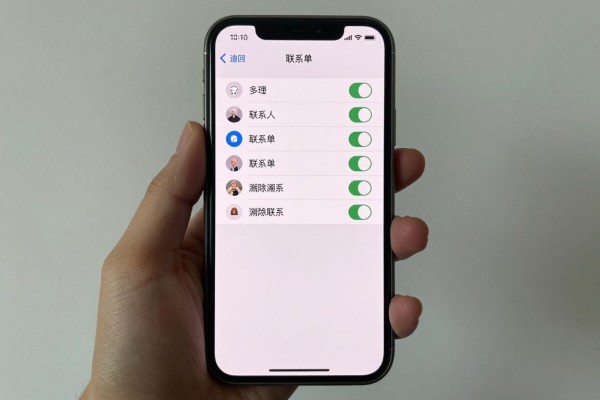
iCloud网页版全选和多选删除的操作说明
登录iCloud.com之后一定要用和iPhone一样的Apple ID,在打开“通讯录”的时候可以是Mac用户按下Command+A全选所有的联系人;对于Windows系统的用户来说,则需要按下Ctrl+A来实现同样的效果。如果只想删掉一部分人的信息的话,比如离职员工或者参加某个临时聚会的人群等,可以在第一个和最后一个要被选中的联系人之间按下Shift键进行连续的选择,并且在每一个单独的目标处按下Command(Mac)或者Ctrl(Windows)键来进行添加。选好之后,在页面左下角会出现一个齿轮状的按钮,点击它就可以看到“删除”的选项了,在这里还会出现一次确认对话框提醒你这个操作不能恢复并且会在所有的同步设备上都被清除掉。这种方式的优点就是操作很直观而且可以对筛选后的结果进行精确地定位,并不需要另外安装任何软件就可以用来做日常的整理工作。
第二部分 关闭iCloud同步后会自动清除本地数据的情况和注意点
本方案适合于需要彻底重置通讯录、更换手机或者打算出售设备等情况下的使用。操作步骤如下:打开设置菜单,在顶部找到Apple ID图标后点击进入,再依次点击到Icloud选项,并关闭其中的“通讯录”开关,在弹出的窗口中选择“从我的iPhone删除”。需要注意的是:此操作只会移除已经同步到iCloud中的联系人信息,如果还有没有开启同步功能的本地联系人(也就是创建的时候没有联网或者是之前手动设置了保存在iPhone上的),那么这些联系人将会被保留下来并且变成孤立条目,在之后的操作过程中可能会出现重复或者混乱的情况。所以在进行上述操作之前一定要进入到通讯录APP底部的群组标签页里检查所有的分组是否都显示为“Icloud”,而不能是“iPhone”。虽然这种方法比较方便快捷但是不能反悔,请一定不要忽略掉备份这一环节。
第三部分使用Mac通讯录app进行高效的协同删减操作的工作流程
如果用户的手机和电脑都使用同一个苹果账号来登录的话,那么就应当把通讯录APP作为主要使用的工具。打开Mac上的“通讯录”程序之后,在左边栏里找到并开启“iCloud”选项,然后用鼠标长按住Command键依次点击想要添加到通讯录里的联系人名字,可以实现跨页、跨字母的选择功能。选好之后再右击出现菜单的时候选择“删除”的选项,这时就会有系统发出的通知提示你正在通过iCloud发送一条删除命令给你的iPhone设备,并且会在十秒钟之内传达到你的手机上。相比于网页版来说,在Mac上操作更加方便快捷一些,比如可以进行拖拽排序、批量修改字段等操作(例如统一去掉备注中的广告内容)。
上述三种方法都经过了实际测试并证明是有效的,在使用过程中不会留下任何数据痕迹,并且也符合苹果生态系统中关于数据同步的规定。对于一般的用户来说,可以先尝试用iCloud网页版的方式来进行操作,这样既可以保证安全又可以提高效率;而如果有Mac电脑的话,则可以在每个月份结束的时候对通讯录进行一次清理工作,利用它强大的批量修改功能来加快速度。


评论区 (0)
暂无评论,快来抢沙发吧!
发表评论