
F1-F12的功能键不需要另外打开就可以使用了,在此情况下要确定一下当前设备的基本工作方式是什么样的。对于mac用户来说,在系统的设置里找到键盘选项并勾选上将F1到F12作为标准的功能键之后再按下相应的数字就会出现刷新或者开发者工具这样的原生功能;而对于windows笔记本电脑而言,默认情况下fn加esc可以实现一键切换的效果,当指示灯亮起的时候就表示开启了传统的功能模式,并且有些型号还可以通过BIOS来把热键模式设置为legacy从而固定住这个设置。虽然各个操作系统和品牌的途径有所不同但是都提供了可以被用户自己控制的功能键使用的入口保证了用户可以根据自己的需求来激活每一个功能键的基础功能。
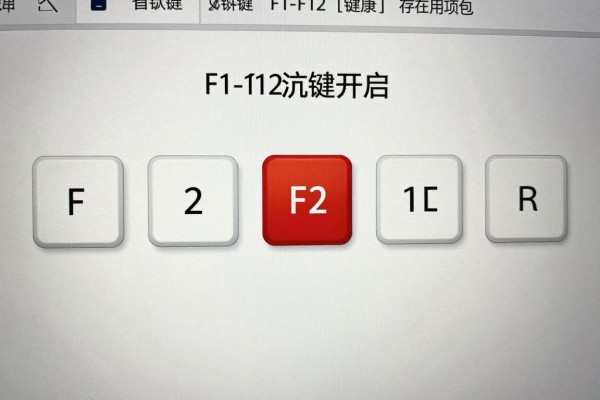
1. 完整的操作步骤来改变Mac系统的功能键行为
点击苹果菜单中的“系统偏好设置”,再点击里面的“键盘”选项,在右边的“键盘快捷键”的下面有一个叫做“功能键”的地方,把其中的“将F1、F2等等的功能键当作普通的按键来用”的选项打上勾之后,所有的F键都会被默认为原来的含义了——比如F5可以用来刷新网页、F12可以用来打开浏览器开发者工具、F11可以用来进入到全屏模式中去。如果要使用到触控条的话,则需要进入到“触控条是否显示”的子项里面去,并且要把其中的“F1、F2等等的功能键”设置为常驻显示的状态下才可以避免每次都要按下Fn键才能让物理上的功能键映射显现出来的情况出现。这个设置对于整个系统来说都是有效的,并不需要重新启动电脑就可以实现它的效果,但是有些专业的软件(比如说Final Cut Pro)可能会自动地去覆盖掉这样的设置从而使其符合自己的快捷操作逻辑。
第二部分介绍三种可以有效开启Windows笔记本的方法
方案一:Fn+Esc快捷切换。大部分主流品牌的电脑都支持这个组合键,在按下之后键盘右上方或者状态栏就会出现一个“Fn Lock”、“FNLK”的提示灯,之后的F1到F12都会按照正常的按键来工作了,比如F2可以用来重命名文件、F4可以打开地址栏、F8可以开启安全模式等。方案二:BIOS/UEFI固件级别的设置。开机的时候不断按住F2、F10或者是Del键就可以进入到BIOS里面去,在找到“Configuration”或者“Advanced”的页面之后把“Function Key Behavior”、“Hotkey Mode”改成Legacy或者Disabled,并且保存好之后再退出就一直有效了。方案三:厂商控制中心进行配置。比如说Lenovo Vantage里进入“硬件设置→键盘”,就可以直接开闭传统的功能键模式;而ASUS Armoury Crate则是在“系统设置→热键”里面有一个单独的开关可以选择,在设置了之后立刻生效并且兼容休眠和重启。
第三部分是关于跨平台通用注意点和实用小技巧
一部分外接机械键盘或者台式机键盘没有Fn层逻辑,F键一直按照常规的功能来工作,在这种情况下不需要做任何设置;大多数轻薄本为了节省空间,默认情况下会把音量调节和亮度控制等功能绑定到F键上,并且默认状态下不会开启系统级别的功能键模式,需要手动切换;如果某个软件(比如VS Code、PyCharm)给F9/F10设置了自定义的快捷方式的话,在此之前最好先确定系统的功能键模式已经被打开,在软件内部查看“键盘快捷键”的设置页面来排除冲突;对于使用Windows系统的用户来说,在“设置→蓝牙和其他设备→键盘”中可以找到是否有“粘滞键”或者“筛选键”被开启的状态,这样的辅助功能可能会干扰到F键连续按下时的效果。
所以F1-F12并不是要被打开的秘密功能,而是在系统的级别上进行参数调整之后才会回到最初的设计状态。找到正确的途径并做一次设置后就可以一直使用了。



评论区 (0)
暂无评论,快来抢沙发吧!
发表评论