
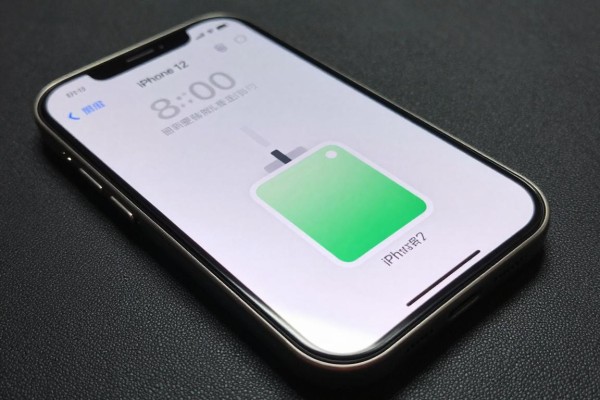
iPhone 12 可以在状态栏中直接显示出电池百分比,在设置里找到“电池”选项并打开“电池百分比”的开关就可以实现上述功能了。从 iOS 16 开始就对所有使用面容识别技术的手机都进行了支持,并且从 iPhone 12 开始就全部支持了该功能,在开启之后的状态栏右侧上方就会出现一个带有数字的小电池图标来表示当前电量的具体情况;如果此时还没有看到的话,请检查一下你的系统是否已经更新到了 iOS 16 或者更高的版本——这是苹果公司所规定的最低系统要求之一。另外,在控制中心里面一直都会默认显示百分比的形式存在,并且只要轻轻一滑就能立刻看到;也可以把“电池”小组件添加到主屏幕上或者日历视图当中去,在这里可以同时查看到 iPhone、AirPods 和 Apple Watch 等设备的电量状况;信息详尽无误、操作简单方便、反应迅速及时。
第一点就是检查系统的版本号是否符合要求
要让 iPhone 12 的状态栏中一直显示电池百分比的话,就需要使用 iOS 16 及以上版本的操作系统了。如果现在使用的系统是低于这个版本的话,那么就必须要进行一次系统的更新,在“设置”-“通用”-“软件更新”的地方找到并点击“下载并安装”,整个过程大概需要 15 到 25 分钟的时间,在这期间最好还是把手机给它充电吧。等到更新完毕之后再重新启动一下手机,在进入到“设置”-“电池”之后就可以看到那个“电池百分比”的开关是不是可以被点了呢?如果是灰色的状态就表示你的系统还不支持该功能,而到了绿色的状态下就可以自由地调节了。
打开状态栏百分比的方法
在手机中打开设置菜单,在底部找到并点击电池选项(白色的电池形状),然后在中间位置可以看到一个名为“电池百分比”的开关。轻轻按一下右边的滑块使它变成绿色之后不需要重启或者等待同步就可以立刻看到状态栏右上角的电池图标旁边会出现一个数字,比如87%,23%等等。这个数值会每分钟更新一次,并且是由系统的电源管理系统直接读取出来的,并不是依靠任何第三方软件或者是越狱环境来实现的。
第三种是三种不同的查看方式以及它们所对应的使用场合
控制中心查看:在屏幕右上角向下拖动可以打开控制中心,在右边的电池图标旁边会一直显示当前电量的状态,并且不管开关是开还是关都是一样的,默认情况下没有延时;主屏幕小组件:长按空白的地方就可以进入到编辑模式,在左边上方有一个加号按钮,在里面找到“电池”的选项并选择小或者中型号的组件然后放到主屏幕上任何地方都可以看到除了本机之外还有已经连接好的AirPods和AppleWatch所剩的电量;今天视图查看:向左滑动到最左边的“今天”页面,在上面往下拉到顶部的位置点击一下“编辑”,再添加一个“电池”的小组件给它放在主屏上的任何一个地方都可以用以比较不同设备之间的续航情况。
第四部分 常见问题及精准对策
如果打开开关之后状态栏仍然没有显示出来的话,首先可以检查一下有没有开启“低电量模式”,因为在这种情况下百分比还是正常的,但是有的用户会误以为是失效了;其次如果是用的是非原装的Lightning数据线进行充电的话,在某些时候可能会引起系统的电源协议识别出问题而导致百分比暂时消失,这时只需要换一条认证过的数据线就可以恢复正常了;最后对于极少数用户反映的情况就是说开启了之后只有在锁屏的状态下才会出现在状态栏中而在主屏幕上却没有出现过,在大多数情况下是因为系统的缓存没有更新造成的,可以通过强制重启来解决这个问题(即先按住音量上键再放开、接着按住音量下键再放开、最后长按侧边键直到看到苹果标志为止)。
所有的操作都按照苹果的设计思路来进行,并不需要越狱也不需要使用任何第三方的配置文件,在系统的原始框架里就可以实现,非常安全可靠并且可以和后面的系统升级一起使用。

评论区 (0)
暂无评论,快来抢沙发吧!
发表评论