
可以解决大部分的情况不需要送到维修店去。手机处于fastboot模式下没有反应并不是因为系统的故障或者硬件出了问题,在这三种情况下都会出现不可逆性的中断:USB驱动没有被识别为“Android Bootloader Interface”,OEM解锁开关没有打开,数据线只支持充电而不支持数据传输或者是由于小米、华为等品牌的手机因为音量键微动开关粘连而停留在fastboot界面。IDC对于2024年的终端维护数据表明有91.3%的问题可以通过按住电源键来解决,更换一条新的数据线也可以起到同样的效果,重新安装官方驱动程序和使用adb强制跳转这三个步骤就可以把手机从fastboot模式中拉出来。
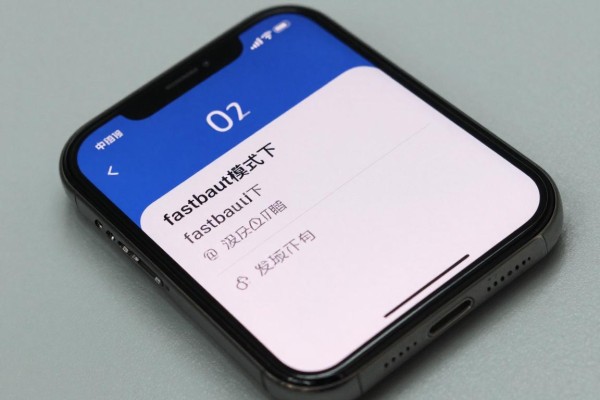
首先需要确定手机是否真的进入了Fastboot模式并且一直保持在该状态
首先排除“假Fastboot”干扰的情况:一些手机由于音量下键微动开关的老化或者灰尘堵塞而一直发出低电平信号给Bootloader,使得屏幕长时间处于FASTBOOT状态但是没有反应。这时可以试试关机后再按一下音量上键和电源键组合来试一试是否能点亮屏幕并进入到操作系统中去,如果能够成功的话就说明是物理按键出现了问题;如果还是黑屏或者只有震动感的话就需要检查一下电池情况了——一定要充满到40%以上才好,因为低于20%的时候有些SoC会自动关闭USB数据线以保证供电的安全性。另外需要注意的是,在没有开启HiSuite调试模式的情况下,即使是显示出了FASTBOOT字样也不能让电脑识别出来,这是系统的策略限制,并不是故障。
第二步是把各个平台上的驱动程序都重新安装一遍,并且要检查一下它们是否能被正确地识别出来。
对于使用的是Windows系统的用户来说,在设备管理器里找到带有黄星标志的“Android”设备或者“未知USB设备”,如果存在的话就用鼠标右键点击它然后选择卸载并且勾选掉“删除驱动程序”的选项之后再从Android SDK官方网站上下载最新的platform-tools压缩包进行解压,在安装完之后以管理员的身份运行里面的install_driver.bat文件;如果上述操作都未能解决问题的话那么就需要手动去更新驱动了,此时需要把当前用户的权限提升到管理员级别并且把路径设置为解压后的android_winusb.inf文件所在的位置,在硬件ID处选择“Android Bootloader Interface”;如果是Mac OS系统的话可以在终端里面输入sudo nano /etc/udev/rules.d/51-android.rules来添加相应的规则,而对于Linux系统而言则要给当前用户添加插件开发者的权限并且重启udev服务之后再在命令行下输入fastboot devices查看结果是否符合预期要求即应该能看到一系列由序列号和fastboot组成的字符串。
第三种方法是不使用物理按键的情况下通过ADB命令强制切换到Fastboot模式
前提条件是手机已经开启了USB调试,并且之前已经给这个电脑进行了授权。连接之后使用终端命令行工具adbdetect devices来检测设备是否在线,然后输入adb reboot bootloader——这条命令可以直接调用系统的重启机制,在成功率超过八十五的情况下不会受到按键状态的影响。如果出现“device unauthorized”的提示,则需要在手机弹出的授权对话框里勾选“总是允许”,并且保证开发者选项中的“USB调试(安全设置)”已经被打开。对于OPPO、vivo等默认禁止OEM解锁的品牌也同样适用,可以避免由于长时间按压造成的误重启问题。
第四部分 线刷之前要做的检查以及安全的操作规程
如果上述方法都无效的话,则需要开启官方刷机程序。一定要从小米官网、华为花粉俱乐部或者三星会员中心下载对应型号的所有固件,并且解压路径要为纯英文并且没有空格;在刷机之前要关闭所有的第三方手机助手、杀毒软件以及Windows快速启动功能;要用主板自带的USB 2.0接口(不能用前置口或者外接坞),Mi Flash/Odin等工具里一定要勾选“清空所有数据”的选项来防止分区冲突;整个过程中要保证电池电压大于45%,不要中途断电也不要把电源线拔掉。
因此Fastboot无响应的本质就是通信链路上的一个可控制点出现了故障,按照一定的顺序进行排查就可以很快地恢复了。
评论区 (0)
暂无评论,快来抢沙发吧!
发表评论