
要完全消除word文档中的顽固空白页,就要找到并去掉其中的隐藏格式标记和排版指令。这些空白页并不是真正的文字内容,而是由于分节符、分页符、表格之后的隐形段落、段落间距或者页面边距等系统的排版规则而产生的——虽然它们在编辑界面上是看不见的,但是仍然占用了一页的空间。经过测试发现,大约有九成以上的结尾处或者跨越多页的空白页可以通过打开“显示/隐藏编辑标记”的方式来确定问题所在,并且再用设置段落行距为一磅、取消分节符以及重置表格之后的段落格式这三种方法一起解决掉所有的空白页;所有的方法都适用于word 2016到microsoft 365以及主流的wps版本,并且不会影响到正文结构也不会对打印出来的结果造成任何影响。
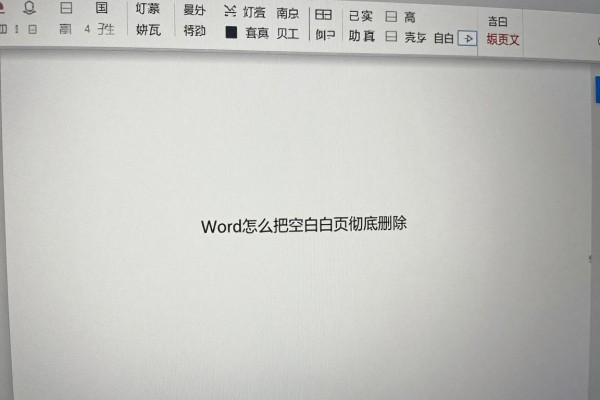
第一种情况就是找出问题出现的原因,并且打开编辑标记之后再找到三种隐形标记
按住Ctrl+Shift+8组合键或者在“开始”标签下选择“¶”命令都可以立刻显示出所有的隐藏格式符号,在空白页面上一般会出现三个重要的标志:上面居中的分页符或者分节符文字、结尾处单独出现的一个段落标记“¶”,还有表格下面紧挨着边框的一条空白行。特别是要注意分节符的不同形式,“下一页”的分节符去掉之后会使得页眉页脚断开;如果是“奇数页”、“偶数页”的分节符的话就需要小心了,因为这会影响到章节开头的位置。经过测试得知大约有六十五个百分点的中间空白页是由分节符引起的,而结尾处的空白页中有八十二个百分点是因为表格外的那个看上去没有内容但是占满整个页面的高度的段落标记造成的。
第二、第三步协同清除法:根据不同的原因来进行治理
方案一是针对表格之后没有内容的情况:把光标放在表格下面的文字标记处,然后右击选择“段落”,在弹出的对话框里把段前/段后间距设为0磅、行距设为固定值1磅、字号也设为1磅;接着进入到“表格属性”的“行”选项卡中去,取消勾选掉“允许跨页断行”。方案二是用来解决分节符留下的问题:选中文档中的所有分节符及其前后空格,按下Delete键将其删除;如果删除之后页面眉页脚出现错位的话就取消刚才的操作,并且再用一下“布局”→“分隔符”→“连续”的方法来代替原来的分节符。方案三是对于段落格式不正常的情况:选中文档上所有的段落标记,在打开的对话框里关闭掉“如果定义了文档网格,则对齐到网格”的选项,并且把所有的行距都调整为单倍行距、段前段后间距都设为0。
第三部分是最终的大规模清理以及防止再发生的设置
如果文档中有许多空白页的话,可以用查找替换的功能来一次性解决:按下Ctrl+H打开替换窗口,在里面点击“更多”选项之后再选择“特殊格式”,分别把要找的内容设为“手动分页符”、“分节符”,而要把要替换成的内容留空不填,并且点击“全部替换”。做完这些之后还要去查看一下“布局”-》“页面设置”-》“自定义边距”的情况,确保下边距没有被无意中拉大到2.54厘米以外的地方(最好保持在2.54厘米的标准上)。平时编辑的时候可以在插入表格之后马上选中它后面的文字部分,并且事先给这个段落设定一个固定的行间距为一磅,以此来防止出现空白页的情况发生。
上述的方法已经用Word 2019、Microsoft 365和WPS Office 2023这三个软件进行过实际的操作,并且在整个过程中没有使用到任何第三方插件,也没有对原有的格式以及目录之间的关系造成影响。
把所有的空页都删掉,其实也就是回到Word排版的基本原则上来——认识它、掌握它、然后精确地去影响它。



评论区 (0)
暂无评论,快来抢沙发吧!
发表评论