
从Win7升级到Win10其实很简单,对于大多数符合硬件要求并且是正版用户的机器来说,这是一个平稳、可控并且由微软全程保驾护航的过程。微软媒体创建工具可以自动完成检测、下载和安装的操作,在此过程中还可以保留原有的文件、应用程序和个人化设置,并且整个过程大约只需要90分钟左右以及两三次重启就可以完成;只要你的电脑配备了64位处理器、拥有4G以上的内存以及至少20G可用的空间,并且已经做好了重要的数据备份工作的话,那么你成功地进行升级的可能性就非常大了;正版的Win7授权也可以很容易地转换成为Win10的数字许可,并且在激活之后立刻就会生效,在接下来的五年的主流支持期内还会得到更加完善的安全防护措施以及对最新的办公软件和各种外设的良好兼容性。
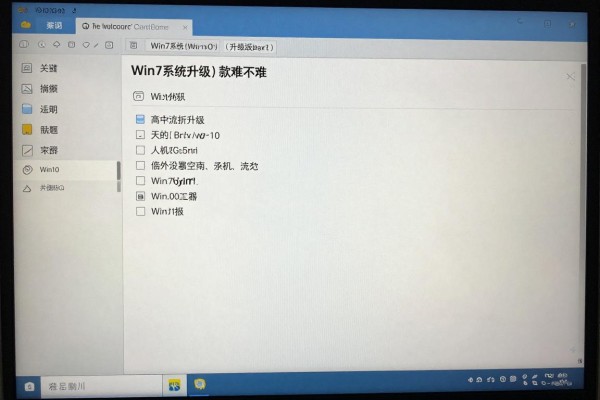
第一种方法就是用微软官方提供的媒体创建软件来制作视频,对于大多数普通的用户来说这是最好的选择
这是目前最安全、最容易操作的一种方式来更新操作系统。首先打开微软官方网站,在这里可以找到最新的MediaCreationTool.exe程序,并且要确保该程序是从microsoft.com域名下获得的正版授权版本。双击运行之后就会出现一个选项卡供用户选择是否给自己的电脑进行一次系统升级的操作,在此过程中MediaCreationTool.exe会自动做三件重要的事情:检查当前系统的版本是不是已经到了Service Pack 1以上级别了?你的电脑硬件配置能不能达到Windows 10的要求?你所使用的网络环境是否足够稳定?如果上述任何一个条件没有得到满足的话,那么MediaCreationTool.exe都会给出具体的反馈信息,比如缺少必要的驱动程序或者C盘上的可用空间少于20G等等,并不会用一种含糊不清的方式去报告错误。当一切就绪之后再勾选上“保留个人文件和应用程序”的选项然后点击下一步——这时MediaCreationTool.exe就开始后台下载大约4GB大小的安装镜像文件了,在这个过程中不需要人工干涉;等到所有东西都准备妥当时再进行一次全屏式的安装过程,在此期间你的计算机将会重启两次,在第一次重启之后进入到图形化的安装界面,在第二次重启之后则会跳转到Windows 10的基本设置向导当中去。在整个过程中都不会对C盘进行格式化处理,原有的桌面文件夹、微信聊天记录、浏览器书签以及Office和Adobe等办公软件都会被完好地保存下来。
第二、备选方案:用Windows Update进行本地更新(适用于网络状况良好且电脑比较干净的用户)
打开Win7控制面板,在系统和安全里找到Windows Update选项,并查看是否有可用的更新可以安装。如果已经安装了所有的关键更新(尤其是SP1及其后的累积补丁),那么在可选更新列表中就会看到一个名为“功能更新:Windows 10”的条目。点击此条目之后,系统将会开始下载大约3-4GB大小的更新文件,并在完成下载之后提示用户进行重启以继续执行升级操作。此方法不需要另外下载任何工具程序,但是它仍然受制于Win7本身的更新状况以及是否存在一些前置性的补丁;如果长时间没有进行过系统的更新的话,则需要花费几个小时的时间来安装十几个前置性的补丁之后才能开始真正的升级过程,在此过程中对于第三方的安全防护软件的支持程度也变得尤为重要起来,有些国产的杀毒软件甚至会出现中途停止的情况。
第三部分是必须要做的三个步骤的升级和改进
首先在设置中找到更新与安全,在这里可以看到是否已经激活了windows系统,并且用的是数字许可的方式来进行激活,如果没有的话可以点击疑难解答来尝试自动匹配之前的win7授权;然后打开设备管理器查看一下显卡、声卡以及网络适配器这三个硬件是否有黄色感叹号出现,如果有就去主板或者笔记本的品牌官方网站上下载对应的win10专用驱动程序进行替换安装;最后进入到设置里面去隐私选项里把不需要使用的地理位置、麦克风还有摄像头这些权限全部关闭掉既可以提高系统的安全性又不会因为权限的变化引起一些老软件出现问题。
升级并不是结束,而是一个新的开始,在系统的整个生命周期中进行合理的延续。它可以给老设备带来安全更新的能力,并且使人们在工作中更加从容不迫、游刃有余地进行内容创作。

评论区 (0)
暂无评论,快来抢沙发吧!
发表评论