
WPS文档里的空白页并不是顽固留下的痕迹,而是可以精确找到并且去除掉的编辑痕迹。一般是由隐藏段落标记、人工插入分页符或者分节符、表格结尾强制换行、段落间距不正常等原因造成的,每种情况都有对应的解决办法:打开“显示/隐藏编辑标记”的选项之后就可以清楚地看到¶符号、分页符(^m)或者是分节符标识;使用删除键或者退格键大多数时候都能起作用,在遇到由于表格引起的空白页时需要设置一下“表格属性→行→取消跨页断行”;对于批量处理回车符或者分页符的情况可以用Ctrl+H打开查找替换功能,并且选择特殊的格式来提高效率,比手动操作要快很多倍。上述的方法已经在WPS Office 2019到最新的Windows客户端版本里得到了证实,并且适用于绝大多数常见的空白页问题。
一、准确找出空白的原因:打开编辑标记就是第一步
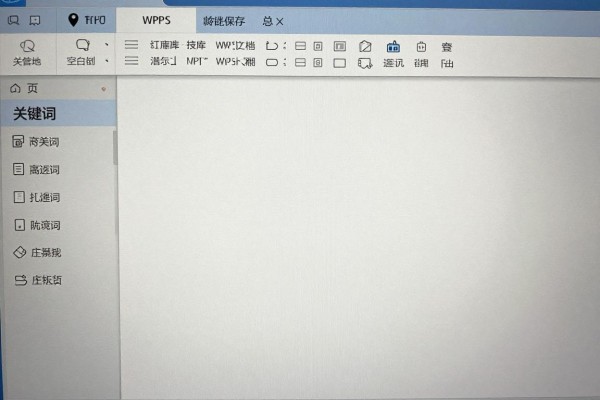
点击顶部菜单栏中的“开始”选项卡,在“段落”功能区里找到并点击“显示/隐藏编辑标记”的按钮(¶),这时文档里的所有看不见的符号都会变得清楚可见起来。重点看空白页开头的地方:如果有多处连续的¶符号的话,那么就表示有冗余的空段落;如果有分页符或者分节符(下一页)等文字的话,那就是空白页的原因了;而如果空白页紧挨着表格的最后一行,并没有其他的符号的话,那么大概率是因为表格行高的问题或者是跨页设置造成的。这个步骤不能省略掉,否则随便删掉可能会把格式控制的东西也给删掉了,从而影响到页眉、页脚或者章节编号的逻辑顺序。
第二部分是按照不同的场景来进行清理工作的,对于三种比较常见的问题分别采取三种不同的方法来解决
方案一:对于手动插入的分页符和分节符,在分页符左边按下delete键,在右边按下backspace键。对于分节符要小心对待,如果要删除的话,在删除之前要确认它是否有单独一页的页眉、页脚的需求——如果没有的话就可以放心地删掉了。方案二:对于由于表格造成的空白页问题,右击表格任意一处→选择“表格属性”→切换到“行”标签页→取消勾选“允许跨页断行”的选项,并且勾选上“指定高度”的选项,在后面的框里填入0.1厘米并且设置为最小值之后再点击确定按钮把光标移到表格下面的位置处,然后删除紧挨着它的段落标记。方案三:对于大量的回车符堆积的情况,使用ctrl+h打开查找替换对话框,在查找内容中选择特殊的格式中的段落标记(^p),不进行替换只做全部替换的操作直到提示没有找到为止。
三、提高和防止的方法:从根本上杜绝空白页的产生
做完清理之后,可以顺便把段落格式也调整一下:选中文档前后空白页上的所有段落,然后右击选择“段落”,再分别设置“段前”、“段后”的距离为0行,“行距”设为“单倍行距”。另外在“页面布局→页边距→自定义页边距”里把下边距从默认值2.54厘米稍微减小到2.0厘米左右,这样就可以腾出一些底部的空间了,并且还可以防止因为页脚部分被挤占而产生的隐形换页问题。平时编辑的时候不要连续按下回车键来制造空白行,而是要用“段落间距”来控制留白的位置,从而从根本上减少空白页出现的可能性。
上述的方法可以适用于所有的WPS Office的Windows客户端,在2019、2021和2023这三个版本的人人都可以用到的地方都可以正常使用,并且不需要安装任何插件也不需要联网就可以使用。
删除空白页就是恢复文档原来的格式。



评论区 (0)
暂无评论,快来抢沙发吧!
发表评论