
Word可以很方便地插入页码,并且可以从小于当前页数的地方开始编号、每部分都可以单独设置、格式也可以随意更改。只需要三个步骤就可以完成基本的操作:点击“插入”选项卡——选择“页码”——指定位置和样式,系统就会自动产生连续的编号;如果要让正文的第一张纸是“1”,就在正文第一张纸的页脚去掉“链接到前一节”的字样,然后用“设置页码格式”的方式把起始值设为1;对于有封面和目录的大文件来说,在适当的位置插入一个“下一页分节符”,并且逐节切断页眉和页脚之间的联系,就可以使各个部分使用阿拉伯数字、罗马数字或者字母编号来排列了。所有的这些功能都建立在Word的基本排版引擎之上,在Office 365以及2021/2019等各种主流版本里已经稳定运行了好几年的时间了,操作方法一致,适用于各种正式文稿的情况。
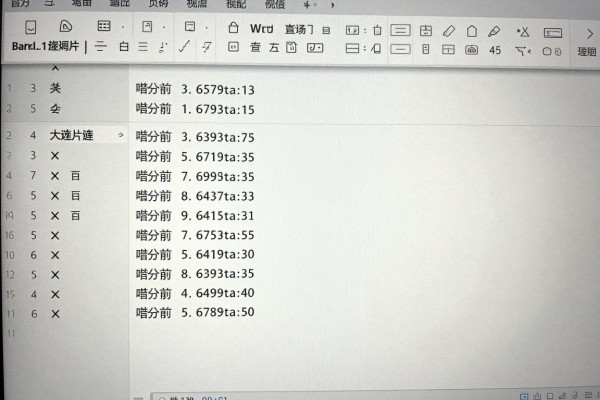
一、基本插入方法说明
在word文档打开之后,在顶部菜单栏选择“插入”选项卡,在其下的“页眉和页脚”功能区里点击“页码”按钮就会出现三种不同的位置选项:页面上部(页眉)、页面下部(页脚)、页面边角处(侧边)。对于新手来说,默认设置为“页面下部→普通数字2”,此方式可以实现自动居中、合适的字号以及方便打印和PDF导出的效果。插入之后的页码会一直保持连续的状态,并且每次添加新的一页时都会自动生成下一个编号。如果要对字体或者大小进行更改的话只需要双击到页脚的位置就可以进入到编辑模式,在“开始”选项卡下直接修改即可,所选的格式将会被应用到所有的页码之上。
第二条 正文第一张页面用阿拉伯数字表示的标准操作程序
如果文件有封面、摘要、目录等前面部分的话,则不能让它们参与到编号当中去。具体的操作步骤如下:把鼠标移到目录的最后一行处(也就是正文的第一张页面之前的位置),然后进入到“布局”的选项卡里,在里面找到并点击一下“分隔符”的选项,在出现的下拉菜单中选择“下一页分节符”。之后再双击正文第一张页面的页脚区,在这时在“设计”选项卡下的“链接到前一张节”的地方会出现高亮的状态,一定要点击掉它。接下来点击一下“页码→设置页码格式”,在弹出来的窗口里把“编号格式”改成阿拉伯数字,并且把起始页码设为1。这样就可以保证封面和目录没有页码了,而正文的第一张页面就会按照正常的顺序进行编号。
第三部分是不同章节用不同的页码来表示的方法
学术论文或者企业的白皮书一般会使用罗马数字来表示引言部分的内容序号,阿拉伯数字来表示正文中各个小节的内容序号,而用字母来表示附录中的各个小节内容序号。其工作原理是在每一章开始的地方插入一个下一页分节符,在每一段落之间建立一条从上一段落跳转到本段落的链接关系。比如,在引言部分结束的时候插入一个下一页分节符,并且把该分节符所在的页面作为引言节页眉的一部分进行设置,然后点击“页码→设置页码格式”,选择罗马数字的形式并且设定起始值为罗马数字“I”;对于正文部分同样按照上述步骤操作,但是所使用的罗马数字形式由“I”变为阿拉伯数字“1”;而对于附录部分,则按照同样的方式设置为字母形式“A、B、C……”。整个过程不需要借助任何外部插件就可以利用Word自带的功能来完成,并且各个部分之间的页码不会互相影响。
第四部分 奇偶页和首页特殊的处理方法
如果要使奇数页的页码居右、偶数页的页码居左(符合出版要求),可以双击任意一个页眉/页脚,在“设计”标签下选择“奇偶页不同”,然后分别修改奇数页和偶数页的页眉/页脚内容:奇数页插入右对齐的页码,偶数页插入左对齐的页码;对于封面页面需要完全不显示页码的情况,则可以在封面页面的页眉/页脚中移除已经添加好的页码,并且确保没有勾选“首页不同”——该设置只会影响首张页面的设计效果,并不会影响到后面的编号顺序。
掌握了这四种方式之后就可以轻松地去处理毕业论文、投标书、年报等各种正式文件的页码排列问题了。



评论区 (0)
暂无评论,快来抢沙发吧!
发表评论