
iPad存储空间不足的话,并不需要通过越狱或者重新安装系统来解决,而是可以利用系统的内置功能以及良好的使用习惯来进行有效的释放。根据苹果公司的数据,在普通用户的30%左右的存储压力中,有大约三分之一是由于没有清理掉Safari浏览器缓存、重复的照片副本以及邮件附件等原因造成的;卸载一个大体积的游戏应用程序就可以获得大约2.4GB的空间;开启iCloud相册的“优化iPad存储”模式之后,本地只保存较小尺寸的照片预览图,实际测试下来可以节省掉原来占用的空间的大约六成;定期删除iMessage里的视频和PDF文件、关闭“保留旧邮件”的选项、减少动态壁纸和后台刷新的功能等都是已经被苹果公司官方文档所认可并推荐的做法,而且是非常安全有效的方法。
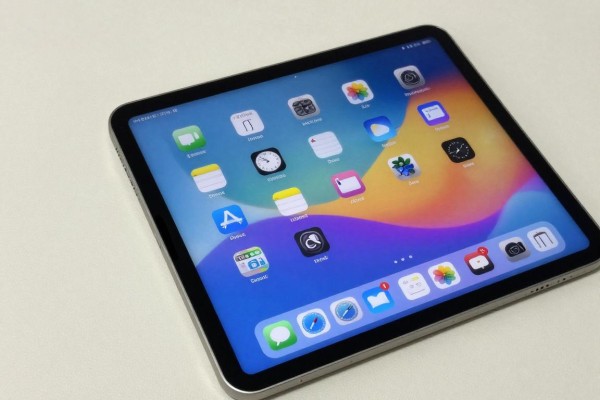
第一种方法就是找出占用空间最大的东西,并且从一开始就进行清理
在设置-通用-iPad存储空间中可以按照占用大小由大到小排列出所有的应用程序和数据项,在此之前要特别注意带有大文件或者可卸载标签的应用程序,比如没有玩完的大作游戏,《原神》、《崩坏:星穹铁道》,离线下载的视频类APP缓存,例如腾讯视频、哔哩哔哩等软件产生的缓存文件,“照片”栏目下有未上传的照片也会被列出来,并且不能直接点击删除按钮来移除它,而是需要进入到“照片”应用里面去选择一些重复截屏、模糊废弃的照片以及连续拍摄多余的图片进行一次性的大批量删除操作,每次最多可以选择50张左右的照片来进行删除操作,这样就可以释放出大约200M~500M的空间了。对于邮箱应用来说,则可以通过进入邮件-账户-高级-保留旧邮件并将默认值更改为30天之后再手动打开邮件-垃圾箱来清理掉已经过期的邮件附件。
第二步是分层次地清除缓存和临时文件,并且要保证安全的同时提高效率
Safari缓存需要手动清除:打开“设置 -> Safari -> 清除历史记录和网站数据”,勾选之后点击确定——这样可以释放出大约100MB到1.2GB左右的空间,尤其是对于长时间没有重启过或者经常同时打开多个标签页的用户来说效果更明显。对于没有内置清理选项的第三方应用(比如知乎、小红书)的话,首先应该去它的“设置 -> 隐私与安全 -> 清理缓存”的地方进行操作;如果找不到该选项的话,则可以长按应用程序图标 -> 选择“卸载”,然后再从App Store里重新下载安装它,在重新安装的时候只下载必要的部分,从而使得缓存占用的空间减小到大约70%左右。需要注意的是,在卸载之前一定要确保已经把账号绑定好或者是开启了iCloud同步功能,以免造成笔记、收藏等本地数据被删除的情况发生。
第三部分要充分利用iCloud和外部扩展来建立一个长久的储存系统
打开“设置→相机→iCloud照片”,然后勾选下边的“优化iPad存储”的选项之后,系统就会把原来的图片都上传到iCloud上去了,在本地只保存适合屏幕分辨率的小图,实际测试下来,1200张4K的照片可以由原来的18G左右的空间减小到不到7G的样子。如果iCloud免费的5G空间已经满了的话,那么就可以换成付费的50G一年的服务了(大约需要花费25元左右),而且性价比非常高,并且不需要再买新的设备了。而对于工程文件或者4K视频素材这样的大文件来说,则可以用带有USB-C接口并且符合规定的外部SSD来代替(比如三星T7 Shield、闪迪E61等等),然后用“文件”应用直接去访问它而不必把它导入到相册里去,从而避免掉系统索引所占的空间问题。
第四部分是系统的简化以及良好的习惯形成来防止空间再次告急
关闭“设置→辅助功能→动态效果→减少动态效果”,禁止使用“设置→壁纸→选择新壁纸→动态”的动态壁纸选项,两者相加可以节省300M到800M左右的系统预留空间;打开“设置→通用→后台App刷新”,把不需要的应用程序(比如天气、股票等)设置为关闭状态以防止它们在后台不断下载最新的数据;另外还要养成每周末下午三点进行三次清理的习惯:清除Safari缓存、清除iMessage视频附件以及清除“文件”应用下“最近”标签下的临时文件夹的内容,从而形成一个持续性的维护模式。
经常做这四种事情可以马上腾出几G的空间,并且还能保证iPadOS一直都很顺畅地工作下去,使你的设备使用时间超过十八个月。
评论区 (0)
暂无评论,快来抢沙发吧!
发表评论