
最好的办法就是用上Windows自带的工具来完成这项工作,“磁盘清理”可以勾选“清理系统文件”,而“存储感知”就可以开启它来进行自动化的定期维护了。这套方案不需要安装任何第三方软件,安全性很高而且操作流程也很明了:“磁盘清理”能够准确地找出并删除掉Windows更新留下的垃圾文件、系统日志以及各种临时文件等;“存储感知”还可以设置成每天自动清理一下下载文件夹里那些已经过了一天还没有被使用的临时文件,并把新的文档、图片和应用程序的数据默认存放位置迁移到D盘去。“磁盘清理”和“存储感知”的配合使用可以在一定程度上缓解当前的空间紧张状况,并且从根本上避免了C盘出现多余的文件堆积的情况,在Windows 10或者Windows 11系统的环境下平均可以释放出8到15个G左右的有效空间,并且整个过程都不会对注册表和系统的最基本部分造成影响,既保证了工作效率又保持了系统的稳定状态。
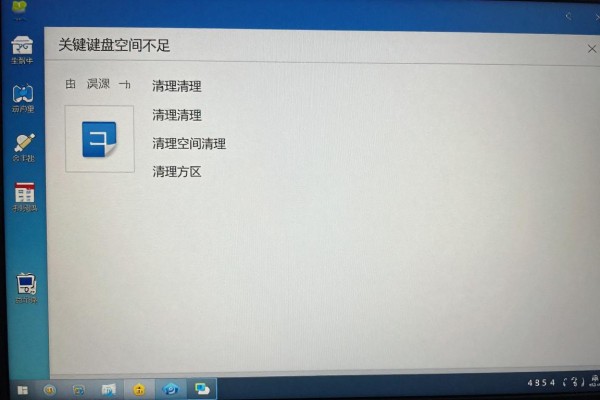
第一种方法就是找出造成空间占用的原因
在进行清理之前,请先使用Windows内置的存储管理工具来打开它:按下Win键加I打开设置菜单,在系统选项里找到并点击存储选项,并稍作等待之后就会出现一个可视化的空间占用情况分析图了。其中可以清楚地看到各种分类所占的比例,“应用和功能”、“文档”、“图片”、“临时文件”等等六种类型占据了很大的一部分空间。“其他”的部分尤其重要,因为这里常常会藏着一些被忽视掉的休眠文件、页面文件以及过期的Windows安装包等大块数据。这三个方面加起来一般都会超过十GB的空间浪费量。点击每一个项目右边的小箭头就可以展开子目录了,在“临时文件”这一项下可以直接跳转到C:\Windows\Temp 和 C:\Users\用户名\AppData\Local\Temp这两个经常产生垃圾的地方。
第二步是分阶段进行深度清理工作
第一种方法是用管理员的身份打开命令提示符,并执行powercfg /hibernate off来关闭休眠功能,立刻就可以腾出3-5G的空间;第二种方式就是手动删除C:\Windows\SoftwareDistribution\Download目录下的所有文件(需要先禁用Windows更新服务,在服务管理器里找到它并点击右键选择停止),然后在系统属性->高级->性能设置->高级->虚拟内存->更改中取消勾选“自动管理”,把C盘的页面文件设为没有分页文件,D盘则由系统自动控制大小;第三种方法则是进入到系统的属性里面去,在高级选项卡下找到性能设置选项,在高级选项卡下的虚拟内存选项里取消勾选自动管理,并且把C盘的页面文件设置为无分页文件,而D盘则让系统自己来决定大小。三者结合起来使用的话可以多出十几到二十几GB的空间出来,并不会对系统的稳定造成任何的影响。
第三、建立长期的空间保护制度
除了立即清除之外,还要重新塑造使用习惯,在设置->系统->存储->更改新内容的保存位置里把所有选项都设为D盘;各个浏览器的默认下载路径也需要分别进行修改;安装软件的时候都要手动选择不在C盘的位置;每个月的第一个星期五都会自动运行磁盘清理和存储感知手动触发的操作,并且会定期检查C:\Users\用户名\Desktop、Downloads这两个文件夹里面的大文件并移走或者压缩它们。这样一套组合拳可以保证C盘的空间变化一直保持在一个安全范围内。
因此高效的清空C盘不能用一次性的猛药来实现,而要依靠系统的检查、精确地删除以及良好的习惯养成这三方面的共同作用。
评论区 (0)
暂无评论,快来抢沙发吧!
发表评论