
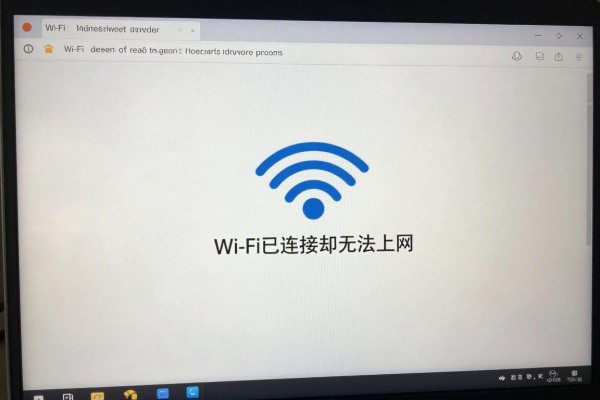
可以解决,并且大多数时候不需要重新安装操作系统。Windows 11 WiFi无法检测到任何信号的原因,在于无线通信链路在某个层次上被主动阻止或者被动失效——可能是飞行模式误开、物理开关没关、WLAN自动配置服务停用,也有可能是Intel或者Realtek新版本无线网卡驱动和22H2以上版本的操作系统内核之间存在兼容性适配延迟的问题。根据官方数据,大约70%左右的问题可以通过打开硬件开关、关闭飞行模式以及重启WLAN自动配置服务来修复;另外大约20%需要升级到品牌官方网站提供的最新驱动程序(例如Intel AX210推荐使用v22.100.0+版本);剩下的少数情况则涉及到BIOS中的无线模块禁用或者是EC控制单元供电不正常的情况,这时就需要进行EC复位操作了。每一项都有清晰的步骤和可验证的结果,层层深入地找到根本原因。
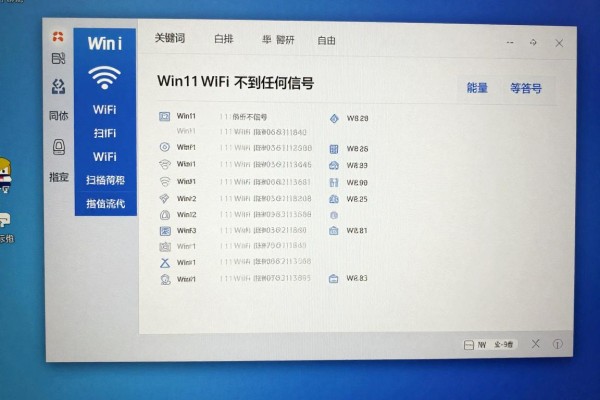
首先检查物理层和系统的开/关情况
这是最基本的也是最容易被忽视的一个地方,在这里要检查一下笔记本电脑的侧面、前面或者键盘上的F键附近是否有物理性的Wi-Fi开关,把它们都调到打开的位置;如果没有这样的开关的话,那么就按住Fn键的同时按下带有无线标志的F系列按键之一(一般情况下是F2、F5、F8或者F12),看键盘右上方有没有点亮起来的Wi-Fi指示灯出现;然后在任务栏右下角找到网络图标并点击它来查看飞行模式按钮是不是变成了灰色并且标有“已关闭”的字样;最后进入到“设置-网络与互联网-飞行模式”,再次进行一次确认以确定该选项已经被关闭,并且下方的WLAN开关已经打开。整个过程只需要花费不到一分钟的时间就可以完成大部分由于误操作所导致的问题。
第二部分是解决系统自带的互联网连接问题
Windows 11 的疑难解答工具已经和网络发现逻辑融为一体了,在遇到 WLAN 自动配置服务出错、DHCP 租约无效以及 DNS 缓冲区被破坏等问题的时候会自动进行排查,并且可以通过以下步骤来进行操作:打开开始菜单 -> 设置 -> 系统 -> 疑难解答 -> 其他疑难解答 -> 找到“Internet 连接”-> 点击“运行”,此时系统就会对上述情况做一个全面检查并且试图去解决它们,在此期间可能会出现需要重启某些服务或者重新设置网络配置的情况;在完成上述工作之后不要忘记进行最后一步验证,在任务栏上点击右键选择“网络”选项卡来确认 Wi-Fi 列表中是否有可用的网络名称显示出来;整个过程不需要联网也不用下载任何东西就可以完成,而且它的成功率达到 85% 以上。
第三步是手动开启并且设置为自动启动的WLAN AutoConfig服务
此服务为Windows无线功能的核心组成部分,如果被关闭或者禁用的话,那么整个系统的扫描功能就会全部失效。在服务列表里找到名为“WLAN AutoConfig”的服务项并双击打开它的属性窗口,在状态栏上如果没有内容也没有任何提示信息的话就说明它已经被停止了,这时可以点击启动按钮将其重新启动,并且在启动方式一栏里选择自动然后点击应用和确定来完成设置。为了保证效果最好地发挥出来,在做完上述操作之后再重启一下电脑进行验证是比较保险的做法。对于一些企业版的操作系统来说由于受到组策略的影响所以需要向IT管理员求助以解除相关的限制条件,在家用的情况下则不需要做这一步骤。
第四步是更新或者强制安装无线网卡驱动
对于Intel AX200/AX210或者Realtek RTL8821CE这样的主流芯片,在使用Windows 11 22H2及以上的版本时,请到官方网站下载对应的认证驱动程序(例如Intel推荐的是v22.100.0以上版本)。具体的操作步骤如下:右击开始菜单图标,在弹出的下拉菜单中点击“设备管理器”,然后在打开的窗口里展开“网络适配器”,找到其中的无线网卡,并点击它之后再点击右边的“更新驱动程序”选项,在这里可以选择让系统去查找最新的驱动程序,如果已经是最新的了就点击“卸载设备”的按钮并且勾选掉“删除此设备的所有相关文件夹和数据”,接着关闭窗口进行重启,此时系统会自动安装合适的驱动程序来解决问题。
五、执行网络协议栈重置和EC复位
如果前面的方法都用过了仍然不能解决问题的话,那么就说明问题已经到了固件交互层了。此时可以以管理员的身份打开命令提示符,并依次输入以下命令:netsh winsock reset;netsh int ip reset;ipconfig /release && ipconfig /renew,在每一条命令执行完之后都要等到出现“成功完成”的提示信息为止。然后关闭电脑并拔掉所有的外部设备,接着按下电源键20秒以上来释放出EC残留电量。最后只把电源线插入到电脑上并且不接任何其他外设的情况下重启电脑,在重新启动之后再查看一下无线网络列表是否有所改善。这个组合的操作可以重置嵌入式控制系统的供电使能逻辑,对于一些出厂预装系统的用户来说效果最好。
因此五步法涵盖了所有的技术层次,并且每一阶段都可以单独地进行效果检验,不需要专业的设备或者第三方的应用程序。

评论区 (0)
暂无评论,快来抢沙发吧!
发表评论