
恢复出厂设置和重装系统的操作是不一样的,在技术途径、作用领域以及使用场合等方面也存在着根本的区别。前者依靠厂家预先设定的恢复分区或者系统自带的重置功能来实现配置清零、个人信息删除以及第三方软件卸载,并且不会影响到原有的驱动程序和预设的操作系统结构,整个过程不需要外接存储设备,一般情况下只需要花费大约三十分钟左右的时间就可以完成;而后者则需要通过U盘启动盘或者是安装光盘来进行操作,在彻底格式化了系统分区之后再进行一次完整的操作系统安装工作,对于硬件兼容性和用户的熟练程度都有很高的要求。如果只是出现了设置错误或者软件冲突的情况的话,那么用恢复出厂设置就可以了;但是如果是由于引导失败、重要文件被破坏或者是不同版本之间的切换所导致的问题的话,则必须要进行一次系统的重新安装。
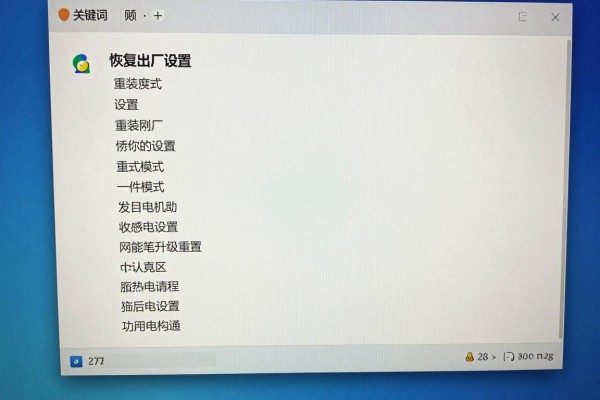
一、恢复出厂设置的操作途径以及适用范围
对于一般的Windows 11系统的电脑来说,在“设置→系统→恢复→重置此电脑”的地方可以选择保留我的文件或者全部删除。前一种只清理掉应用程序和账户设置中的个人信息,而后一种则会把所有的用户数据、已经安装的应用程序以及所有的个性化设置都给清空掉,并且还会把操作系统本身的默认设置也一并带走。但是底层的硬件驱动程序、OEM预装工具(比如联想Vantage、戴尔SupportAssist)以及操作系统初次安装时的状态都会被保存下来。这种方式依靠的是硬盘中一个叫做恢复分区的地方来实现的,如果这个恢复分区被误删或者出现故障的话,那么整个过程就会停止运行了。所以它主要用来解决由于软件冲突、注册表错误或者是用户的不小心造成的系统卡顿、各种各样的提示框等等问题,但是对于Bootmgr丢失、ntoskrnl.exe损坏这样的底层启动故障就无能为力了。
第二部分重装系统的标准执行程序和主要准备工作
重装分为三个步骤进行:第一步用微软官方媒体创建工具制作一个Windows 11启动U盘,并且在BIOS里开启UEFI模式和安全启动;第二步重启之后按下F12或者ESC/DEL键打开启动菜单,在这里选择U盘作为首选启动项进入到安装界面之后把原有的系统分区(C盘)删除掉然后创建一个新的简单卷并且将其格式化为NTFS;第三步在安装完毕之后利用设备管理器手动更新芯片组、显卡以及声卡等主要硬件的驱动程序最后从官方网站上下载对应的型号所使用的电源管理和触控板增强等功能的OEM专用驱动程序;整个过程大约需要一到两个小时左右的时间而且要事先做好BitLocker恢复密钥、激活信息以及OneDrive同步状态等方面的准备工作如果不做的话就有可能造成系统的不能正常使用或者是云端文件连接中断的情况发生。
第三部分怎样才能做出正确的选择呢?也就是要确定三个标准
如果电脑可以正常进入到桌面但是运行速度很慢的话,那么首先要做的是进行一次恢复出厂设置的操作——这项工作没有任何技术难度,并且可以在三十分钟之内就完成,在此期间厂商提供的驱动程序也会保持兼容的状态;而如果电脑在开机的时候就会出现蓝屏、不断重启或者显示“操作系统加载失败”的话,则说明引导区或者是系统的主文件都已经受到了损害,即使对分区本身进行修复也无法解决问题了,在这种情况下唯一的办法就是重新安装系统;另外如果要将Windows 10升级到Windows 11正式版、换成其他的Linux发行版或者是清除掉勒索软件留下的痕迹的话,也都是通过重装来实现的;对于一些轻薄本来说(比如华为MateBook X Pro),它们没有物理上的恢复分区可供使用,只能依靠云上的备份来进行恢复,在网络不通或者服务器停机的情况下就需要用到U盘重装的方法了。
因此两者属于不同的层面的系统恢复方式:恢复出厂设置为“系统的快照回退”,重新安装操作系统为“底层环境重建”,选择错误的方法会浪费很多时间,并且还会使问题更加严重。



评论区 (0)
暂无评论,快来抢沙发吧!
发表评论