
更改WiFi密码其实就是登录到路由器的管理后台,在无线安全设置里把PSK密钥改成一个新的,并且要保存好之后才能生效。这个过程不需要任何的专业工具只需要一个已经连接上这个网络的手机或者电脑用浏览器打开路由器后面标出的管理地址(一般就是192.168.1.1或者是192.168.0.1),然后输入默认或者自己设定好的管理员账号和密码就可以进入到配置页面了;接着找到无线设置或者Wi-Fi安全设置,在对应的频道下比如2.4Ghz或者5Ghz,在相应的密码框里面填入一个八位以上的包含大写字母、小写字母以及数字的新密码并且选择好加密的方式WPA2-PSK或者WPA3之后再点击保存最后按照提示重启设备——这时候原来的密码就无效了所有的终端都需要重新连接并且输入新的密码——整个过程大概需要两分钟左右各个品牌的界面虽然有所不同但是逻辑是一样的路径也是很清楚的。
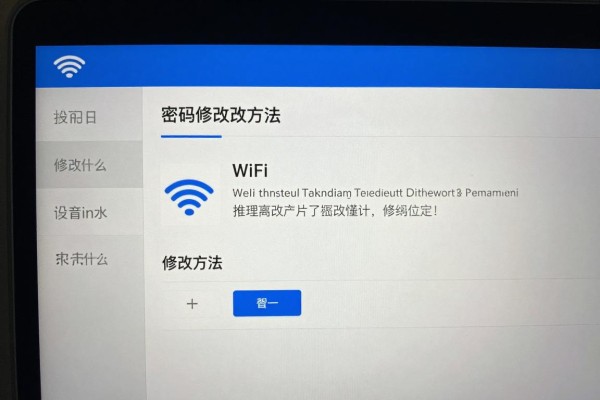
第一部分确定了管理入口和登录凭证
在进行任何操作之前都要仔细阅读路由器底座上的说明,并且要正确地找到它的管理IP地址(例如:192.168.1.1、192.168.0.1或者tplogin.cn等),以及它的默认用户名和密码(一般情况下是admin/admin或者是admin/无密码)。如果曾经更改过管理员密码但是忘记了的话,不能随便去猜,应该长按路由器Reset孔大约八秒钟来重置到出厂状态;但是要注意的是重置会把所有的自定义设置都清掉,比如宽带账号、端口映射等等,只适合做最后一招使用。对于被运营商预设好的光猫来说,由于其界面固定无法让用户自己更改无线网络密码,在这种情况下只能联系运营商的服务热线来进行解决。
第二步就是确定好无线安全设置的方向
登录后台之后,根据不同的品牌会有不同的操作流程:TP-Link用户点击“无线设置”,再点击“无线安全设置”,华为路由进入“我的WiFi”,然后点击“WiFi密码”,小米路由器在“Wi-Fi设置”里选择2.4G或者5G频段并进行相应的修改,华三、水星等品牌的路由器大多位于“无线网络”之下,“安全设置”。一定要分清双频段独立密码选项,在只更改了2.4G密码的情况下,5G网络仍然使用的是原来的密钥,容易导致部分设备无法正常连接。要确保加密方式为WPA2-PSK(AES)或者WPA3,并且禁止使用已经被淘汰的WEP和WPA-PSK(TKIP),否则会大大降低安全性。
第三步是设置一个强度较高的密码并且要使它起作用
新的密码要符合最低的安全标准:长度不能少于10个字符,并且要有大写字母、小写字母、数字和特殊字符(比如@、#等),不能用生日、电话号码或者连续的一串数字(例如12345678)、常见的词汇作为密码。设置好之后点击“保存”或者“应用”,有的型号还会出现需要重启路由器才能使设置生效的通知,请一定要执行重启的操作;如果没有重启的话,虽然新密码已经被写入到配置中去,但是无线模块的缓存没有更新,可能会导致一些设备仍然可以用旧密码暂时连接上。重启之后等待一到两分钟,在所有的指示灯都恢复正常闪烁的状态下再做进一步的验证。
第四部分 终端重连以及异常情况的排查
所有的手机、平板、智能音箱、摄像头等等都要手动把原来的网络给忘了之后再重新选择一个WiFi的名字并输入新的密码来连接。如果某个设备一直提示密码错了的话,首先要检查是不是因为打字的时候不小心按到了空格或者是大小写混在一起了;如果是多台设备都无法连接的话,可以回到后台看看有没有关闭无线的功能,在5G频段中选择了DFS雷达避让频段(比如52-64信道)造成兼容性的问题,这时就可以换到36、40、44、48这些通用信道上去了。做完这一切之后再用另外一台没有联网的设备去扫描一下看能不能只看到一个SSID并且不能用老密码登录了就说明已经改好了。
这四个步骤可以涵盖从准备到验证整个过程中的所有环节,并且考虑到各个品牌的适用性和实际操作中可能出现的各种错误情况,在一次操作之后就可以达到稳定的效果。

评论区 (0)
暂无评论,快来抢沙发吧!
发表评论