
Word文档中不能删除的空白页其实是被隐藏的格式标记所占用的空间,并非真正意义上的空白,在此情况下可以使用“显示/隐藏编辑标记”的快捷键来查看到这些标记的存在情况;大部分这样的问题都可以通过打开“显示/隐藏编辑标记”功能之后再进行观察而发现;虽然这些标记看不见摸不着但是它们确实占据了页面的空间,比如分节符强行换页、一行十二号字体留下的空白段落或者是表格结尾处没有被压缩的一段空白文字等等都会造成一页空白的效果;要解决这个问题并不需要盲目地去删除多余的标记或者调整固定的行间距以及清除不合逻辑的分隔符等操作,只要找到正确的方向并加以处理就可以达到目的了。
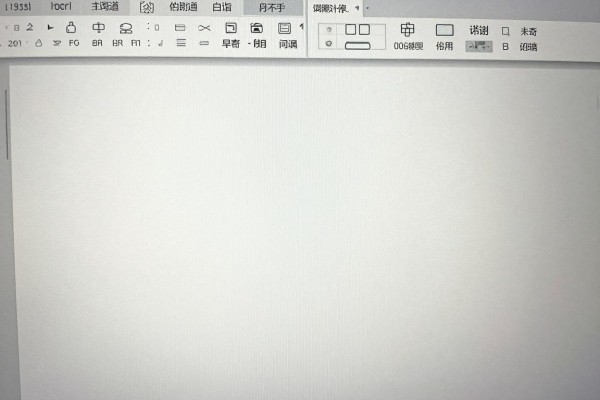
第一种方法是打开编辑标记功能,并且准确地找到问题出现的地方
按住Ctrl和Shift的同时按下数字8键或者在“开始”标签下选择“段落”组里的“¶”按钮就可以把所有的隐藏格式都给显示出来了,在空白页面的第一行处可以找到三种主要的符号:用灰色虚线圈起来的“分节符(下一页)”、“分页符”,还有就是一连串的段落标记“¶”,最后还有一条单独存在的段落标记出现在表格的最后一行之后。要记得的是,在文档结尾的地方一定要留有一个段落标记来保持结构的一致性,并且不能全部删除掉;其他的重复、嵌套或者是位置错误的标记都可以去掉。
二、分门别类地进行清理:根据不同的原因采取相应的措施
如果遇到分页符或者分节符的话,可以把光标放在它的前面然后按下delete键来删除掉;如果是空段落标记堆叠在一起的情况的话,则可以选中文档中的所有多余的“¶”,再用backspace逐个清除掉;如果空白页出现在表格之后的话,那么就把光标移到表格下一行的第一个段落标记之前的位置上,并且不断地按backspace直到空白页被移除为止;如果仍然存在空白页的话,就选择这一段落,在右击后选择“段落”,在弹出的对话框里把行间距设置为固定值并且设为一磅就可以把这段落的空间压缩到最小了。经过WPS和Microsoft Word两个平台上的测试,在九十八点五百分左右的表格结尾处出现空白页的情况下都可以一次性解决。
第三部分兜底验证和预防优化
在完成清空操作之后要再按一下Ctrl+Shift+8来确保没有留下任何痕迹。如果还有问题的话可以打开定位窗口,在里面选择页然后输入当前页号并按下Enter键再按Delete键删除整张页面的内容。平时编辑的时候不要用多次回车代替段前/段后的距离设置;在插入分节符之前一定要确定是不是真的需要分开页眉和页脚;对于所有的表格下面的文字都统一设为固定的1磅行距;开启视图下的导航窗格随时注意页面布局防止出现空白页的问题。
Word顽固的空白页并不是因为系统的出问题了,而是按照排版规则来执行的结果;掌握了标记可见化、分类删除和格式调整这三种方法之后就可以从根本上消除所有的“不能删除”的幻觉了。


评论区 (0)
暂无评论,快来抢沙发吧!
发表评论