
C盘清理得非常干净,并且没有使用“一键清空”这样的魔法操作,但是有一条完整的科学合理的清除路径。该路径首先是对造成空间占用的根本原因进行准确地识别——即Windows更新留下的痕迹、浏览器缓存、微信聊天记录、临时文件夹中的各种文件以及下载目录中堆积的各种文件和没有卸载的大软件等;然后用系统的自带工具来打底,比如存储感知加清理建议等等;最后再加上一些专业的清理软件来进行深层次扫描几千种类型的垃圾文件;整个过程都强调了安全边界的存在:不会去触及系统的根本文件也不会强制移动程序安装的位置并且重要的数据会事先做好备份所以清理工作可以做到彻底而又可控。
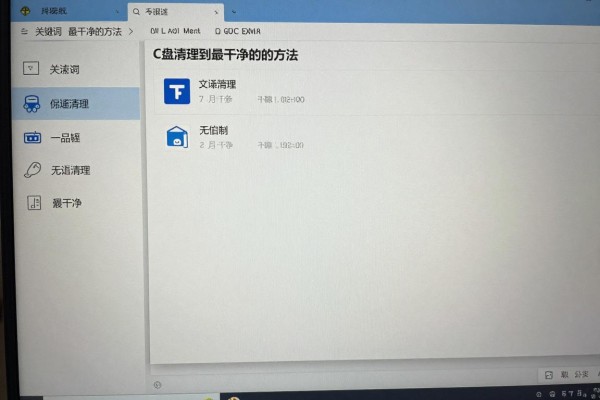
第一种方法就是找出造成空间占用的原因,并且在查明之后进行清理。
打开Windows设置→系统→存储,在这里让系统自己去分析各个分区所占的空间。重点关注一下“临时文件”、“Windows更新清理”、“回收站”、“下载”、“应用与功能”这五部分,“临时文件”的空间一般会达到几十兆到几百兆不等;而“Windows更新清理”如果长时间没有进行清理的话,则可能会累积起5-15G左右的老版本系统文件;而在“应用与功能”的列表里按照大小来排列之后就可以很容易地找到像Adobe全家桶、Steam游戏库这样的大软件了,默认情况下它们都会被安装在C盘上。这个过程不能省略掉,否则就有可能会造成误删的情况发生。
第二步是按照四步安全清理程序来分层次地实施
第一部分:开启存储感知自动托管,在设置-系统-存储里打开存储感知,并且把临时文件保留的时间设为小于等于30天,勾选了清空回收站中已经删除超过30天的文件。第二部分:手动触发清理建议选项之后勾选了临时文件、缩略图、传递优化文件和windows更新清理这四个选项之后点击删除文件。第三部分:使用win+r键打开运行窗口,在里面输入%temp%,按下回车键就可以看到一个包含全部内容的列表了,除了正在使用的文件之外都可以被清除掉;接着再在运行窗口中输入prefetch并按下回车键可以查看到所有的*.pf文件并且全部进行删除操作(不会影响系统的正常启动)。第四部分:进入到微信PC版的设置菜单下找到文件管理选项点击进去之后勾选了清理聊天记录里的图片、视频以及文档等选项并且只保留三个月以内的数据剩下的全部一键释放。
第三步就是用芝麻清理来进行深度穿透式的检查
使用芝麻清理软件进行第一次启动时选择C盘瘦身模式,在此模式下该程序可以自动识别并分门别类地列出如下内容:Windows更新残留(包括ServicePack备份和WinSxS压缩包)、浏览器多引擎缓存(Chrome、Firefox、Edge分别单独扫描)、微信/QQ专项清理数据(包含语音转文字缓存和表情包临时解压包)、右键菜单多余项以及无效快捷方式和插件残留等。扫描完毕之后逐条勾选确认——特别是对于“大文件查找”功能要根据文件类型、大小和最后修改时间来筛选出大于500M并且半年没有被访问过的视频、ISO镜像或者安装包,并且可以选择一次性移动到D盘而不会被立即删除掉,既达到了清理的目的又保留了数据。
第四、建立长期的维护机制来防止再次出现爆红的情况
每周进行一次“回收站清空+浏览器缓存清理”的操作;每个月运行一次包含存储感知和芝麻清理功能的C盘瘦身程序;每季度对“设置→系统→存储→高级存储设置→保存位置”进行检查,并把新的文件、图片以及截图默认存放的位置转移到非系统分区上;关闭OneDrive、Cortana等后台同步服务在C盘上的缓存写入权限,在组策略或者注册表里限制它们本地缓存的最大值不超过2G。持续三个周期之后,C盘可用空间保持在百分之二十以上的状态就会成为一种常态。
科学清理并不是简单地把东西全部清除掉,而是在每个地方都留有痕迹可以追溯到哪里,并且做好了充分的准备以防止万一发生的事情。

评论区 (0)
暂无评论,快来抢沙发吧!
发表评论