
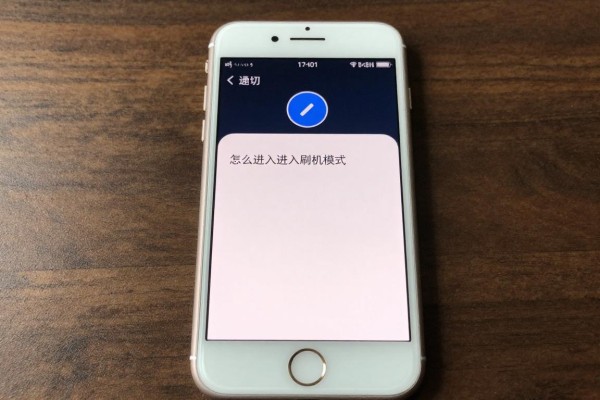
iPhone 7 进入 DFU 刷机模式是可以做到的,并且整个过程的操作路径很明确、每一步都很稳定。只需要保证手机电量充足(最好在 50% 以上),然后用原来的或者是经过 MFi 认证的数据线把已经安装了最新版 iTunes(或者 macOS Ventura 及以上版本中的 “访达”)的电脑和带有充电孔的 iPhone 7 连接起来,在关闭手机之后再同时按住音量减键和侧面电源键大约 4 秒钟左右,直到电脑上出现“检测到一台处于恢复模式的 iPhone”的提示信息为止(此时屏幕上依然是全黑的状态,并没有苹果标志或者其他图案)。这就表示已经成功进入了 DFU 模式——此模式可以跳过 iBoot 的启动阶段来进行固件更新以及系统的重新安装等工作,属于一种被苹果官方所认可的底层维护手段之一。
一、操作之前需要做的准备工作
一定要保证iPhone 7的电量大于等于50%,防止中途因为手机关机造成中断;要用上原装的Lightning数据线或者经过MFi认证的第三方数据线,不能用未经认证的数据线,不然会出现连接不稳定、iTunes不能识别的情况;电脑端要安装最新的iTunes(如果是Windows系统的话就用带有MFi认证标志的第三方软件),如果是Mac系统则需要使用最新的“访达”,老版本的iTunes可能会和iOS 15之后的固件校验机制不匹配;最好事先在iTunes里做一个完整的备份,并且把“查找我的iPhone”的选项关闭,在此之前进行刷机操作会受到iCloud激活锁的影响。
第二部分是标准DFU进入流程(实测验证版)。
第一步骤:关闭手机。长按侧面电源键和音量减小键大约十秒钟左右直到出现滑动关机提示并且屏幕变黑之后再等待两秒钟以确认关机完成。第二步骤:同时按下侧面电源键和音量减小键,并且要保持这个状态持续十秒钟以上(可以用手机上的秒表来帮助计时)。第三步骤:在第十秒的时候放开侧面电源键但是仍然要继续按住音量减小键五到八秒钟之间的时间长度,在此期间屏幕上会一直显示黑色画面没有苹果标志、充电图标或者恢复模式界面;当iTunes弹出带有惊叹号的通知并且显示出“发现一部正在使用恢复模式的iPhone”的文字之后立刻释放掉音量减小键——这时就已经进入了DFU模式可以马上开始进行固件的选择以及恢复的操作了。
第三部分常见的失误的原因以及相应的解决办法
如果屏幕显示的是苹果标志的话,那么就表示松开了时间太长或者没有及时按下电源键,此时应该进行重启操作并且要控制好第十秒钟这个时间节点;而当iTunes提示找不到设备的时候,则很可能是由于数据线接触不好或者是驱动出现了问题,在这种情况下可以试着换一个USB接口、重启电脑或者在设备管理器里卸载掉“Apple Mobile Device USB Driver”之后再重新连接以达到重装的效果;另外如果macOS系统的访达出现无反应的情况的话,就需要检查一下访达边栏里的位置选项中有没有打开iPhone设备的相关设置,并且还要确保系统已经开启了对本台电脑的信任认证。
四、DFU模式下主要的操作权限说明
进入DFU模式之后,iTunes或者访达只会把设备当作一个“恢复模式设备”来处理,但是底层已经跳过了iBoot校验,在此状态下可以降到任何官方签名过的固件版本中去(比如从iOS 12.5.7回滚到iOS 11.4.1),也可以刷入完整的IPSW包以实现对基带以及由于越狱留下的各种问题进行修复的目的;需要注意的是:降级操作之前要先下载好对应的版本的IPSW文件,在Windows系统中按下Shift+恢复iPhone,在Mac系统中按下Option+恢复iPhone,并选择本地固件就可以开始刷写了。
DFU模式为苹果公司所保留的一种底层固件恢复途径,操作简单、安全可靠,在掌握了正确的使用方法之后可以快速地对手机进行系统的更新和修复。

评论区 (0)
暂无评论,快来抢沙发吧!
发表评论