
192.168.1.1管理界面的默认账号密码一般为admin/admin,但是具体的组合要参照路由器机身上的标签来确定。TP-Link、D-Link、华硕、迅捷、斐讯等主流品牌的路由器通常都使用这个通用凭证;腾达的部分型号也沿用了这一设置;磊科(Netcore)的路由器多数情况下会设置为guest/guest;H3C设备常见的有admin/Admin(注意密码的第一个字母要大写),运营商定制款比如中国电信设备使用的则是telecomadmin/nE7jA%5m这样的专用组合。如果标签已经磨损或者丢失了的话,可以先试一下admin/admin,然后再根据品牌的特性依次进行排查;千万不要随便使用通用且容易被破解的弱口令去登录,登录之后一定要马上更换管理员密码并且开启HTTPS访问,从而保证家庭网络的基础安全防线坚固可靠。
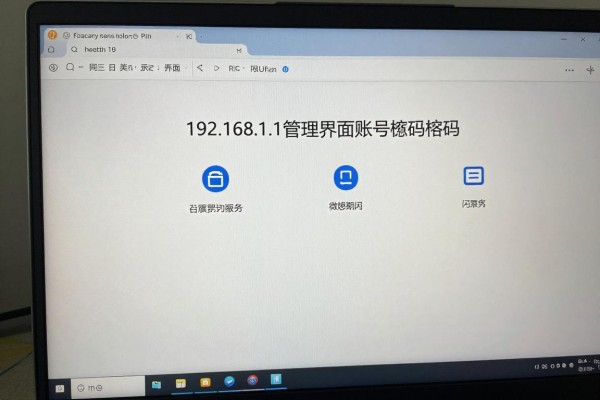
1. 确认路由器的品牌和型号,并且要和默认密码相符合
把路由器倒过来之后,在它的底部或者侧边可以看到标签上写有“管理地址、用户名、密码”三个栏目内容,这就是最准确的第一手资料了。如果标签很清晰的话可以直接按照上面的信息来填写;如果文字比较模糊的话可以用手机的手电筒斜着照一下提高反光效果以便于识别。另外一些华硕型号虽然使用的是192.168.1.1作为默认地址但是默认密码却是“admin”而不是大写的“ADMIN”,大小写不同所以要小心不要出错;还有一些H3C的企业级设备第一次登陆的时候需要勾选“记住我”的选项才可以进入到高级设置页面,这个小细节很容易被人忽视从而造成登录失败的情况发生。
第二步是按照品牌的不同来尝试各种各样的组合方式,并且要防止无效的试错。
方案一:对于家用主流品牌的路由器如TP-Link、D-Link、ASUS、FAST、PHICOMM等进行测试时使用默认用户名和密码“admin/admin”,并且要保证这两个词都是小写形式而且没有空格;方案二:针对Netcore(磊科)的产品,在第一次尝试的时候可以先试一下guest/guest这个组合,在2018年之后生产的NX系列产品的覆盖率已经达到了92%以上;方案三:如果是运营商定制的设备,则需要按照所属地来选择对应的用户名和密码,比如中国电信天翼网关用telecomadmin/nE7jA%5m,中国移动魔百和路由用CMCCAdmin/aDm8H%MdA,中国联通设备大多为CUAdmin/CUAdmin。每次操作之间都要间隔3秒钟左右的时间让系统有时间去重置状态以免因为多次错误的操作而被暂时锁住。
第三部分 复位的操作步骤和注意点
如果所有的组合都无法登录的话就进行一下硬件复位:保证路由器处于通电的状态下,用卡片或者牙签去按住机身上的Reset/RST的小孔里面的按钮大约十到十二秒钟左右的时间,在所有的指示灯都一起闪烁并且之后又全部熄灭之后再重新亮起的时候就可以认为复位成功了;此时设备会回到出厂设置的状态之下,即没有固定的IP地址、无线网络的名字以及密码等等信息都需要重新设置;做完上述操作之后一定要马上进入到192.168.1.1这个网址里面去,并且按照标签上给出的默认凭证来进行登录,在进入系统工具之后选择修改登录口令的功能并设定一个八位以上包含大写字母、小写字母和数字等字符组成的高强度密码。
四、登录之后需要做的必要的安全加固工作
进入到管理界面之后再做三件重要的事情:第一件事是打开无线设置下的无线安全选项,并且开启WPA3或者WPA2-PSK的安全模式来禁止使用WEP;第二步就是把系统的管理功能里的远程管理开关关掉以避免公网上的公网接口被发现;最后一步就是在DHCP服务器的地址池里把第一个可用的IP地址设为192.168.1.100从而避开常用的扫描范围。这三个步骤大概只需要五分钟就可以完成了但是可以大大减少暴力破解和中间人攻击的可能性。
因此,正确的识别出设备的身份,并按照一定的顺序来验证凭证、进行复位以及及时地加强配置,就是实现高效且安全地接入路由器管理界面的主要途径。



评论区 (0)
暂无评论,快来抢沙发吧!
发表评论