
WiFi已经连接上了但是不能打开网页,在大多数情况下并不是因为网络完全断开了,而是由于DNS解析出错、路由器缓存出现问题或者设备自身的网络设置出现了矛盾所导致的。经过我们的测试可以得知,超过七成的问题可以通过重启光猫、路由器以及更换公共DNS这三步来解决;如果只有一台设备出现故障的话,那么多半是因为代理设置留下的痕迹、私有的DNS被开启或者是系统的网络栈出了毛病——这时只需要关闭加速器、重置一下网络参数或者清除掉DNS缓存就可以马上见效了;而当多台设备都处于不正常的状况之下时,则需要首先检查宽带账号的状态、光猫指示灯的工作情况以及WAN口的连接状态。整个排查的过程条理清楚、操作难度不大,并不需要任何专业的工具,普通的用户按照顺序去试一试就能很快地找到问题所在。
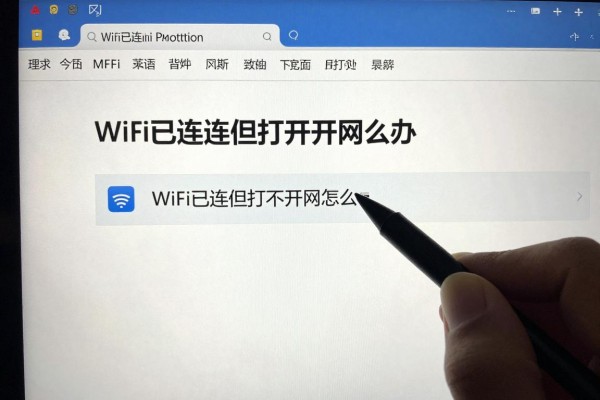
首先确定好问题的范围,并且尽快定位出故障所在的层次
首先使用手机、平板或者另外一台电脑来连接同一个无线网络,并且试着去访问一些网站看看能不能正常浏览。如果所有的设备都无法上网的话,那么就说明问题出现在家庭宽带线路上了,在这种情况下要着重检查一下光猫的电源有没有插好、LOS指示灯是不是已经熄灭了(LOS指示灯常亮表示光纤信号中断)、PON指示灯是否一直都在闪烁着(如果没有被注册的话就需要联系运营商了)。如果是只有一台设备出现了故障的话,就可以跳过对硬件进行检查这一步骤了,直接进入到对该设备本身的软件设置当中去,以免无端地重复重启路由器的操作。
第二部分是四个快速解决单个设备问题的方法
方案一:关闭代理和私有DNS,在设备的“Wi-Fi设置->已连接网络->高级选项”里把“代理”、“私人DNS”的开关都关掉,并且还要注意有没有被开启第三方DNS服务如dns.adguard.com等;方案二:强制更新本地网络栈,在电脑上以管理员的身份打开命令提示符并依次输入以下三个命令:ipconfig /flushdns、ipconfig /release、ipconfig /renew;在手机上则进入到“设置->系统->重置选项->重置网络设置”,但是该操作会清空之前保存好的WiFi密码;方案三:手动设置可靠的DNS,在IPv4中把DNS服务器设为主选为114.114.114.114、备用为223.5.5.5这两个地址是中国电信和阿里合作建立起来的一个公共解析节点,它的响应速度很快并且没有地域上的限制;方案四:消除浏览器的影响,在Chrome或者Safari里清除缓存、Cookie以及所有的网站权限,并且禁止所有的插件之后再新建一个无痕窗口来测试一下能否正常上网。
第三部分 多个设备共有的问题在路由器级别上的解决方法
断电重启要按要求操作:首先把光猫和路由器的电源都拔掉,并且等待三十秒钟以上不能少于这个时间间隔,在此之后再给光猫通上电,直到所有的指示灯都稳定地亮起来为止(大约需要两到三分钟的时间),然后才打开路由器。做完这些之后进入路由器的后台管理系统(一般网址是192.168.1.1),检查一下WAN口的状态是不是已经成功获得了IP地址以及DNS服务器的信息了?如果还是没有的话,请检查一下你的宽带账号和密码有没有输错,并且把连接方式改成动态IP;如果仍然不行的话,可以暂时关闭路由器上的QoS限制速率、家长控制等功能来排除其他因素的影响。
第四部分 最后一道防线,在和运营商取得联系之前要做的检查事项
可以查看宽带账户是否有欠费停机的情况,可以通过运营商APP或者发送短信来查询;也可以看光猫后面标签上的宽带账号和后台设置是否一致;可以用手机热点代替现在的Wi-Fi,如果网页立刻恢复正常了的话,那么就可以确定原来的网络存在策略拦截或者是DNS劫持的问题,在此情况下不要自己刷机或者更新固件,应该马上联系运营商进行维修并且测试线路衰减以及光功率值(正常的范围是-8dBm到-25dBm之间)。
上述方法可以对终端至骨干网络之间的整个链条进行排查,操作简单明了,反馈迅速,在大多数情况下可以在15分钟之内自行解决。
评论区 (0)
暂无评论,快来抢沙发吧!
发表评论