
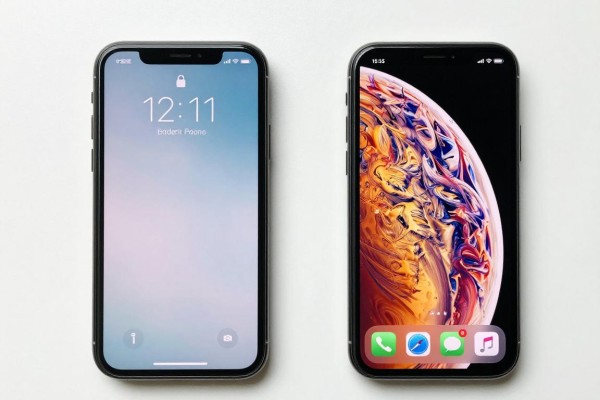
大多数情况下,手机不能开机的原因并不是因为硬件出了问题,而是由于系统卡住、没电或者暂时性的故障造成的。首先使用原来的充电器给手机充上30分钟以上的电来判断是不是因为电量不足而假死;然后根据手机型号进行正确的强制重启操作——对于iPhone 8及以后的型号来说是“音量加键+音量减键+长按侧面按钮”,而对于iPhone 7系列则是“音量减键+音量加键+侧面按钮”,对于iPhone 6S以及更早的型号则需要按下“home键+侧面按钮”来进行强制重启;如果还是没有反应的话,可以将手机连接到一台Mac或者Windows电脑上,在Finder或者iTunes中开启恢复模式,并且优先选择“更新”以保留数据;整个过程思路明了、步骤可以反向操作,大约有九成左右的问题都可以在第一步和第二步之间得到解决。
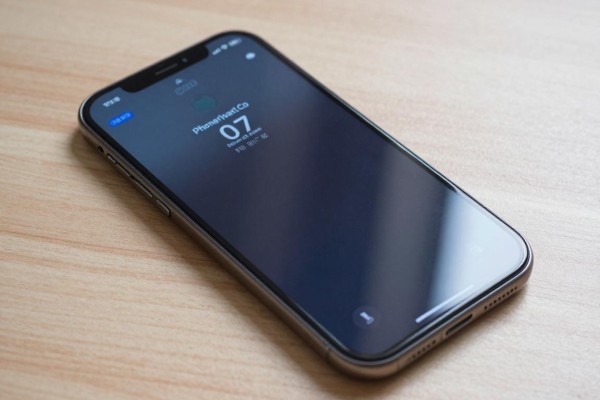
第一部分是关于充电过程中的细节改进以及对一些常见的错误进行检查
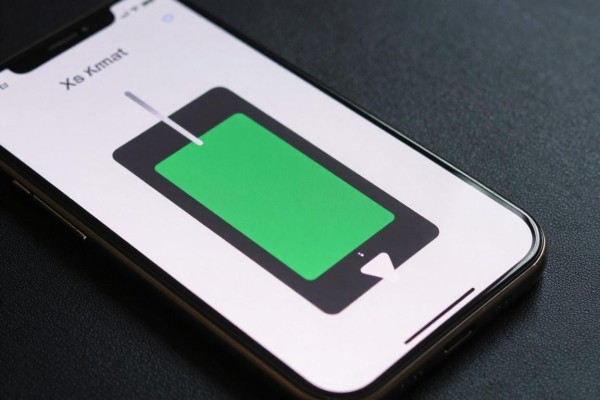
一定要用苹果官方或者MFi认证的充电器和数据线给手机充电,在手机电量过低的时候不要去触发保护机制而无法充电。如果30分钟都没有任何反应的话可以试着换一个插座、把插孔里面的Lightning接口两端拿出来用干净柔软的布擦拭一下Lightning接口内部的金属触点——因为灰尘或者是氧化都会引起接触不良的情况发生。有的用户会把“屏幕黑屏”当成是完全没有电了来处理,其实当手机电量只剩下1%左右的时候就会进入到一种深度休眠的状态中去,并且需要等待大约60分钟左右才会被唤醒进行开机自检。所以在给手机充电的过程中最好不要一直按住电源键,否则可能会打断系统的底层唤醒过程。
当强制重启不能解决问题的时候,系统的恢复方法
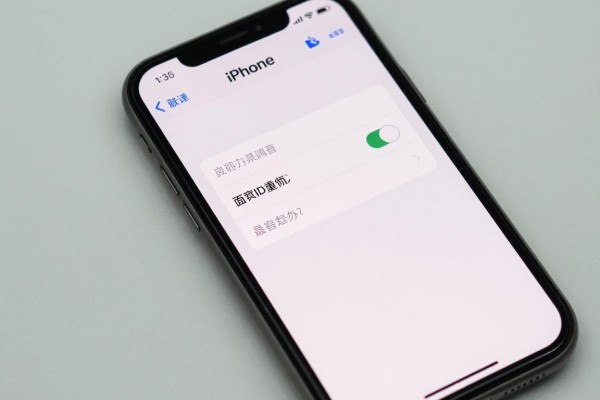
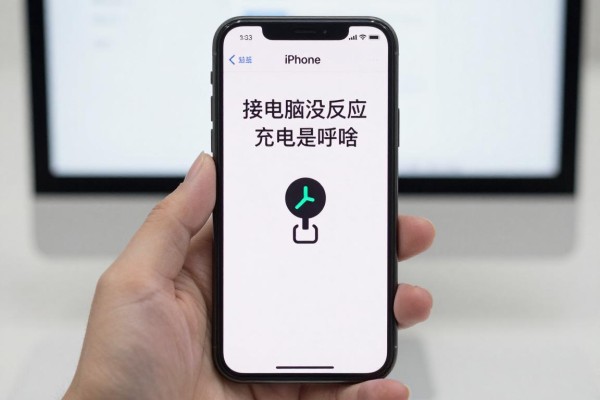
如果强制重启不起作用的话,那么系统的引导层就出现了问题了,这时候就需要用到电脑上的工具来帮助解决。对于使用Mac的用户来说,在Finder中点击右键选择“打开方式”,然后在弹出的菜单里选择“其他”,接着输入路径找到并双击Finder.app文件夹里的Recovery Mode命令行程序;而对于使用Windows系统的用户而言,则需要运行最新的iTunes软件,并且要使用附带的数据线把iPhone和电脑连接起来之后按下相应的按键就可以进入到恢复模式之中了:对于iPhone 8及以上的型号来说是按住音量减键的同时按下侧面按钮直到看到恢复选项的画面;而如果是iPhone 7系列的话则是先按住音量减键再按住侧面按钮直到屏幕上显示出了恢复图标的画面。这时会出现一个关于是否进行更新或者恢复的选择框,请大家一定要选择第一个选项即“更新”,这样做的好处就是可以重新安装操作系统而不丢失任何的照片、微信聊天记录以及应用程序的数据;只有在更新失败的情况下才会选择第二个选项即“恢复”,但是在此之前最好已经利用iCloud或者电脑对重要的信息进行了备份。
三、硬件出现故障后的初步检查以及送修的方法
如果以上方法都无效的话,则需要从物理方面进行排查:检查Lightning接口有没有液体残留或者被异物堵住的情况;闻一闻手机里有没有烧焦的味道;轻轻晃动手机看里面有没有松动的声音;观察充电的时候接口附近有没有发热不正常的现象。另外要注意的是,在潮湿环境下长时间存放之后,iPhone的主板供电模块容易受到潮气的影响,在此情况下可以将手机放在静置干燥箱中48小时后再试,并且不能用吹风机进行高温烘烤。确定不是人为造成的并且还在保修期内的话就可以预约去Apple Store或者授权服务店做检测了,官方会用到AST2诊断工具来准确地找出电源管理芯片、电池状况或者是逻辑板的问题所在。
因此,在供电唤醒、系统重装以及硬件初步筛选这三个环节中都有具体的途径和检验的标准,并不需要随便拆机或者使用非法刷机的服务。
评论区 (0)
暂无评论,快来抢沙发吧!
发表评论