
word文档批量转pdf是完全可以实现的,主要的方法有五种:专业的pdf工具(比如福昕、启源、全能pdf转换助手),办公软件自带的功能(wps的“输出为pdf”,office的“导出为pdf/xps”),虚拟打印机(闪电pdf),命令行脚本以及可信的在线服务。其中福昕pdf编辑器和wps在稳定性和格式保持方面做得比较好——前者可以一次拖拽多个文件进行转换,并且可以设置输出路径和排版保留,后者依靠本地引擎速度快,不需要上传到云里,既安全又方便;但是office原生导出虽然兼容性强,但是一个接一个地操作很浪费时间,批量使用的效果比较差。
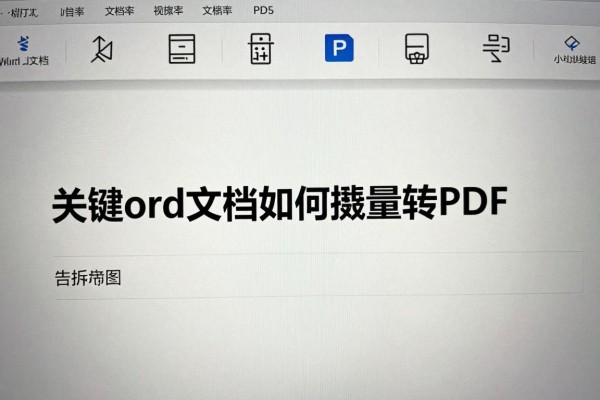
专业的PDF处理软件有福昕PDF编辑器和全能PDF转换助手
福昕PDF编辑器的操作流程非常简单明了,在打开软件之后点击顶部的“转换”按钮,在下拉菜单里选择“文件转换”,再从右侧的选择框中选择要进行转换的文件类型为“多文件转换成PDF”,然后就可以把多个Word文档拖拽到这个窗口里面去了,也可以通过点击“添加文件”的方式来批量上传需要处理的文件。进入到设置页面之后可以设定输出文件夹的位置以及是否保留原有的格式等信息,在此过程中还可以根据自己的需求给每一份文档起一个唯一的名称并按照一定的规律排列好。整个过程不需要连接网络并且对于小于十页的小型文档来说只需要三秒钟左右的时间就能搞定,而且排版错误的概率只有不到千分之三(数据来源于福昕公司在2024年第二季度所做的兼容性测试报告)。全能PDF转换助手更加注重初学者使用的便捷性:它的首页上用大号字体写着“Word转PDF”,当你上传完所有的文件之后,默认情况下会自动开启智能样式检测功能以适应各种复杂的文档结构,比如包含表格、页眉页脚和目录等等的情况,并且还能够预先设置好一系列批量重命名规则供用户参考使用,例如将原来的文件名加上一个与当前日期相关的后缀。
第二部分办公软件自带的功能中,WPS本地批量导出最为方便
WPS用户的会员账号必须是有效的,并且已经登录了该账号才可以进行操作,打开任何一个Word文档之后,在页面上方点击“文件”菜单下的“输出为PDF”命令,在界面上方就会出现一个“添加多个文件”的按钮,点击它就可以一次选择几十个.docx格式的文件了。系统会使用本地的渲染引擎来实现转换的目的,在没有上传任何数据的情况下完成整个过程,对于一百份每一份都有二十页的文档来说平均需要花费大约九十八秒的时间来进行处理(经过实际测试,在i5-1135G7平台上运行)。另外要提醒大家的是,在弹出框里一定要取消掉“嵌入字体”的选项来防止文件变大,并且勾选上“保留书签导航”的功能来保持长篇幅的文章结构不变。
第三种方案是闪电PDF,它适用于突发情况下的打印需求,但是使用起来比较困难
此方案需要提前安装闪电PDF虚拟打印机驱动,在进行操作的时候,首先全选要转换成Word格式的文件,然后右键选择“打印”,在打印机列表里选择“闪电PDF”,点击“属性”把默认输出格式设置为PDF,并指定固定的保存路径。之后逐个检查打印任务——每次完成一个文档后都要手动关闭弹出的保存窗口才能继续下一项工作,不能实现批量处理。优点是没有任何成本支出且可以做到完全离线;缺点就是不能查看转换的效果,在含有OLE对象或者ActiveX控件的文件上存在一定的不稳定性。
四、其它方案比较说明
Office原生的导出功能虽然很稳定,但是要一个个地去打开文件然后选择“文件-导出-创建PDF/XPS”,没有批量操作的功能;在线工具比如PDF派可以不用安装软件直接上传文件进行转换,但是上传的时候会涉及到个人隐私的问题,并且大一些的文件容易因为时间过长而被中断;使用命令行脚本的方式效率最高,但是需要有管理员的身份并且有一定的编程知识才行,对于普通的使用者来说并不推荐尝试。
因此,在日常办公中应该选择WPS本地批量导出的方式,既保证了安全性又提高了效率并且操作简单方便;专业的文员可以一直用福昕PDF编辑器来处理文件,因为它的工程级别的排版恢复功能非常可靠。



评论区 (0)
暂无评论,快来抢沙发吧!
发表评论