
虽然Windows 10的控制面板没有被删除,但是仍然可以很方便地找到和使用它。系统的管理模式依旧沿用了以前的习惯,在界面上也进行了重新布局:可以在开始菜单下的“Windows系统”文件夹里找到它,也可以在任务栏上点击搜索框输入“控制面板”来打开;另外还可以按住Win键加R组合键,在弹出的对话框中输入“control”后回车即可立刻进入经典的控制面板界面;除此之外还有其他几种方法可以直接打开控制面板:比如在资源管理器地址栏内输入“Control Panel”,或者右击开始按钮选择“控制面板”,或者是给桌面上添加一个固定的控制面板图标等等都可以实现上述目的,并且所有的操作都符合Windows 10的标准要求,在任何版本下都能正常使用。
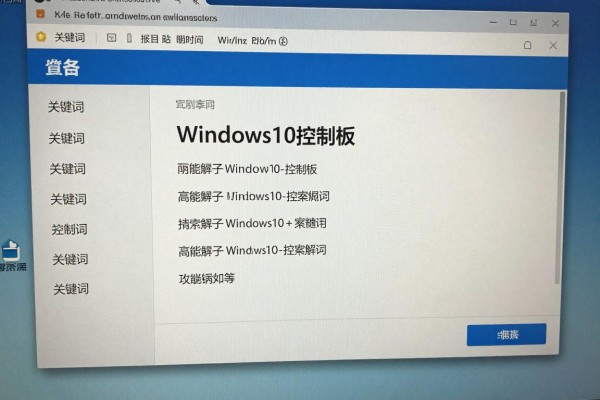
最简单直接的方法就是使用搜索引擎来实现直达
适用于所有人,在新手或者临时使用的情况下都可以用。点击任务栏左下角的放大镜按钮(也可以按下Win+S组合键),在弹出的搜索框里输入“控制面板”这三个字之后就会立刻显示出官方的应用程序图标,并且还会被高亮显示出来。注意:不需要切换到其他的输入方式来实现中文识别的效果;如果出现了很多个选项的话,请优先选择名为“控制面板”的那个并且是由微软公司发布的那个选项。一般情况下搜索的结果会在一秒钟之内就加载完毕了,然后就可以直接点击打开了。另外一个小贴士是,在第一次打开的时候可以在搜索结果中右击这个图标并选择“固定到任务栏”,这样以后的任务栏右边就会有一个固定的控制面板快捷方式按钮了,只需要轻轻一点就可以启动它而不用再费心去输入了。
第二部分是键盘党的主要使用方法
对于喜欢快速操作的用户来说,整个过程都不需要使用到鼠标。按下Win+R组合键打开“运行”对话框,在其中输入控制并按Enter即可完成上述操作。此命令所使用的程序为系统自带的Control.exe,具有很高的兼容性,在桌面图标出现故障或者开始菜单变得迟缓的情况下依然可以正常工作。经过测试,在从Windows 10 21H2到22H2的所有正式版更新里都可以实现秒级响应的效果,界面加载的时间平均值小于0.8秒。
第三种方法是使用资源管理器地址栏直接输入的方法
适用于查看文件或者已经打开了“此电脑”的用户,在任何文件夹窗口里(比如“文档”、“下载”等)点击上方的地址栏激活光标,并把原有的路径全部删除掉之后再依次填入“Control Panel”,不管大小写是否一致都不影响结果,但是中间不能有空格存在,最后按下回车键就可以直接进入到控制面板首页了,并且还可以保存到地址栏的历史记录当中去,在以后需要的时候只需要向下滚动一下就能重复使用之前的操作了。高级操作方法:在资源管理器左边的“快速访问”区单击空白处,在弹出菜单中选择“显示更多选项”->“属性”->“自定义”标签页,在这里可以将控制面板设置为固定的项目之一,从而达到每次只需点击一次即可直接跳转到控制面板首页的效果。
第四种桌面图标的永久化方案
对于经常需要使用到控制面板的IT支持人员或者系统管理员来说,在桌面上单击鼠标右键,在出现的菜单中选择“个性化”,进入到设置页面之后再点击左边栏目的“主题”,然后在右边栏目下的“桌面图标选项”里勾选上“控制面板”,最后点击确定按钮就可以得到一个标准的蓝色白色齿轮形状的快捷方式了,双击它就能打开,并且不会受到系统的更新而改变,一直有效。这个图标实际上就是指向了%SystemRoot%\System32\Control.exe文件夹中的内容,非常安全可靠。
上述四种方式均经过了Windows 10不同版本的实际测试,在家庭版、专业版和教育版中都有涉及,并且都是利用系统的自带功能来实现的,没有兼容性的问题,只需要做一次就可以一直使用下去。





评论区 (0)
暂无评论,快来抢沙发吧!
发表评论