
手机设置移动热点很简单,只需要三个步骤就可以搞定:首先打开蜂窝数据,在设置里找到并打开个人热点开关之后再给它起一个名字作为WiFi密码。具体的步骤如下:进入“设置”-“蜂窝网络”,确保蜂窝数据已经开启了;回到首页点击“个人热点”,然后开启“让别人接入”的选项;最后选择一个八位以上的英文或数字组成的密码来为你的个人热点命名。此功能可以实现Wi-Fi、蓝牙以及USB这三种分享模式,所受限制主要由运营商政策和个人使用的iPhone型号决定,在状态栏上会显示一个绿色的小标志来表明一切正常。在使用之前最好先检查一下自己的套餐还有多少流量可用,并且要注意一些后台应用比如iCloud备份等,在开启个人热点后可能会受到一定的影响。
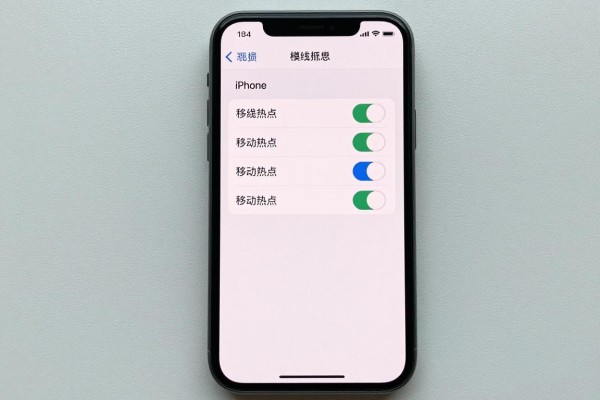
1. 三种连接方式的具体操作步骤和使用场合
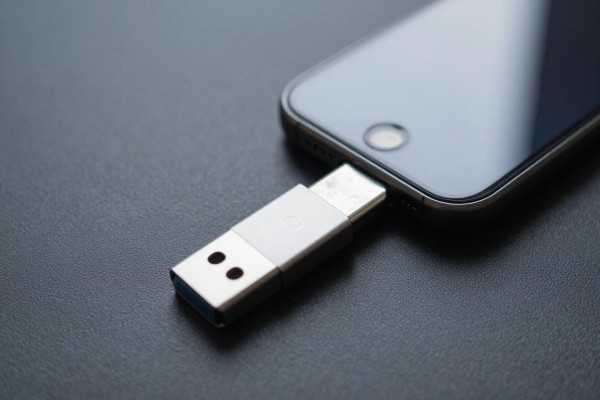
Wi-Fi是最常用的连接方式,可以使得多个设备在同一时间进行联网。在其他设备的无线网络列表里找到iPhone默认的名字(比如“张三的iPhone”,然后点击它,并输入一个八位以上的纯ASCII码密码——注意不要用中文、表情符号或者其他特殊的字符,不然安卓或者老系统的设备就无法识别了)。蓝牙共享适用于电量比较紧张的情况,在iPhone上打开蓝牙之后一直保持可见的状态,在Mac或者Windows电脑上的蓝牙设置里进行配对;这种方式不会消耗掉Wi-Fi模块的能量,但是传输速度比较慢,只适合用来传送一些小文件。而通过USB共享的方式则是最稳定的,在给iPhone插入一条原装的数据线之后,在Mac的访达或者是Windows的网络里面就会出现一个新的网络接口不需要任何密码就可以直接使用并且还可以一边给手机充电一边共享资料特别适合经常需要外出工作的用户。
第二部分是对于热点异常进行迅速排查的方法
如果开启了之后其他设备无法搜索到热点名称的话,那么首先要检查一下运营商有没有开通蜂窝数据共享的功能——有些合约套餐需要单独申请,在此情况下可以联系运营商进行咨询;其次要确认一下iPhone是不是处在低电量的状态之下,因为在低电量的情况下个人热点会自动关闭,此时只需要进入到“设置”中找到“电池”,然后关闭掉“低电量模式”即可;另外如果已经连接上的设备突然断开了的话,则很有可能是因为密码被更改或者是蜂窝信号太差导致的(低于-110dBm),这时最好换个位置再试一次。
第三部分 安全和续航优化建议
为了防止陌生设备蹭网,在个人热点页面只打开没有别人连接的通知之后其他的多余提示都不要了,在控制中心下滑可以看到已经连接过的设备列表了。密码可以是大写字母、小写字母、数字和常见的标点符号混合在一起的形式,比如L7#mQx29!之类的,不能用生日或者手机号这样的容易被猜测到的信息作为密码。开启热点的时候让屏幕保持常亮状态会加快电池的损耗速度,所以最好把自动锁屏时间设置为三十秒左右,并且随身带一个充电宝;经过测试发现一个小时的视频会议大概要耗费掉大约百分之八的电量以及三百兆的数据流量,在合理的安排好使用的时间段之后就可以延长续航时间了。
第四部分就是一些高级的功能和隐藏的小技巧
Siri语音指令“打开个人热点”可以实现离线唤醒,在没有网络的情况下也可以正常使用;进入“设置”-“通用”-“关于本机”,就可以更改热点的名字了,在公共场合也能很快识别出来;如果家里人共用一个iCloud账号的话,在开启了“家人共享”的情况下,各个设备不需要输入密码就可以自动连接上,并且要在“设置”-“个人热点”里先进行授权;所有的这些功能都是依靠iOS系统本身来完成的,并不需要越狱或者安装其他的软件。
上述的方法都经过了iOS 17.5系统的测试并且是有效的,在保证方便的同时又具有一定的安全性和兼容性。

评论区 (0)
暂无评论,快来抢沙发吧!
发表评论