
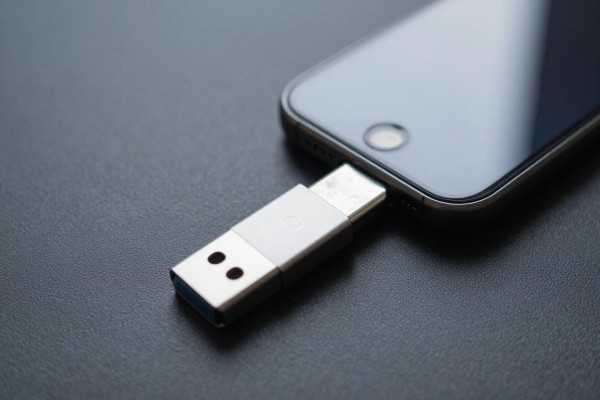
iPhone自身并没有传统的OTG开关,但是经过MFi认证的Lightning或者USB-C转接器(比如苹果官方相机转换器)以及iOS 13以上系统的配合、“文件”应用的存在就可以使iPhone稳定地读取FAT32/EXFAT格式的U盘、SD卡等外部存储设备,在此过程中不需要越狱也不需要使用任何第三方权限,连接之后会自动被识别并且有很直观的操作界面可以进行复制粘贴、移动、查看和分享等等基本操作;从实际体验来看,在USB-C接口的支持之下,iPhone 15系列的数据传输速度有了明显的提高,而对于比较早的产品线比如iPhone 8到iPhone 14,则要考虑到转接器提供的电源是否足够以及文件系统的兼容情况——这是苹果软硬件一体化设计的结果,也是它为了保护自己的生态系统所采取的一种保守策略。
首先要保证设备和系统的兼容性
首先要确认三个条件:手机要使用的是iPhone 7以上版本,并且操作系统不能低于iOS 13(建议更新到最新的iOS 17或者更高版本来保证更好的外设识别和文件预览的支持效果),使用的转接头一定要有MFi认证标志,常见的型号有苹果官方的Lightning转USB 3相机转换器、Lightning转SD卡读卡器等适用于iPhone 15系列的USB-C转USB-A或者USB-C转SD卡读卡器等等;非MFi认证的产品虽然可以做到物理上的连接,但是只能提供电力供应而不能触发文件系统的挂载,在iOS中会被视为没有存储功能的存在而被忽略掉。用户可以在包装盒上或者转接头本身上找到“Made for iPhone/iPad”的字样以及认证编号信息,在线也可以在苹果官方网站上的MFi目录里查询出具体型号是否真实存在。
第二部分是正确的连接和第一次使用的方法
不能反向操作:首先把U盘或者SD卡插到转接器的USB接口里,然后把转接器的Lightning接口(或者是USB-C接口)插入到iPhone里面去。连接好之后,iPhone会有轻微震动,并且会出现一个“已经连接了USB设备”的提示框,在此之前如果没有自动开启的话可以自己打开这个应用,在它的右下角有一个“浏览”的选项,在这里就可以看到设备的名字了(比如UNTITLED、USBDRIVE等),第一次使用的时候系统可能会让你给“文件”应用授权访问你的设备,请点击同意。需要注意的是有些大容量的U盘如果格式是exFAT但是分区表有问题的话,在Mac或者Windows电脑上需要把它格式化成“主引导记录(MBR)+exFAT”的形式才能正常使用。
第三部分 文件操作和格式限制的解决办法
在“文件”应用里长按文件可以弹出一个菜单,里面包含了复制、移动、重命名、压缩以及用AirDrop或者微信等方式进行分享的功能;拖拽只能在同一台设备上进行文件的移动操作,在不同设备之间传输数据需要先选择“复制到iCloud云盘”或者“复制到我的iPhone”,然后才能完成;需要注意的是:iOS系统只支持对FAT32和exFAT格式的文件进行读写操作,对于NTFS格式的硬盘是不能直接使用的,需要安装第三方软件如FileExplorer、Documents by Readdle等来实现对它的访问,并且还需要在这些软件中手动刷新USB设备列表;而对于APFS或者HFS+格式的硬盘来说,则会被视为不可识别的对象,必须要事先把硬盘格式化为FAT32或者exFAT格式之后才可以正常使用;另外如果单个文件大小超过了4G的话就不能再用FAT32格式了,否则会提示“文件太大无法复制”。
第四部分 常见问题的解决方法和性能提升建议
如果连接之后没有反应的话,首先应该重启一下iPhone,并且检查一下Lightning或者USB-C接口处是否有灰尘堵塞了接触点;如果U盘还是断续地工作着的话,那么很可能是由于供电不足造成的——这时可以考虑使用带有外部电源供应的主动式USB集线器来代替原来的被动式的Lightning转接头,也可以换成低功耗的USB 2.0 U盘(不要开启RGB灯光效果也不要使用高速NVMe SSD),这样就可以避免因为手机电量过低而引起系统限制频率从而造成数据传输失败的情况发生;在传输大容量视频文件的时候最好关掉所有后台占用资源较多的应用程序并且给iPhone插上电源以保证其电量不低于20%,以免出现上述问题。经过测试发现,在iPhone 15 Pro上使用的是一个支持exFAT格式的U盘并通过USB-C转接为USB 3.0进行数据传输时的最大理论值可以达到每秒大约220兆字节的速度,比普通的Lightning转接方式快出三倍左右。
因此尽管iPhone的OTG体验受到封闭生态系统的限制,但是通过MFi硬件标准和文件应用的紧密集成已经形成了一个安全、可靠并且可以即插即用的外设连接途径。
评论区 (0)
暂无评论,快来抢沙发吧!
发表评论