
iPhone上的天气图标没有显示气温和预报的情况,并非是由于硬件损坏或者操作系统出现问题所引起的,在大多数情况下都是因为权限设置不当、网络状况不佳或者是小组件缓存等原因造成的可以很快解决的小问题。苹果原生天气应用程序主要依靠位置服务来获取当地的天气信息,“天气”如果还没有获得“始终允许”的定位权限、“蜂窝数据/无线网络”开关没有打开或者后台App刷新被禁止的话就会出现气温、降水量以及每个小时的预报等内容缺失的现象;在iOS 17之后的版本里,小组件需要手动启动才会第一次加载出全部的数据,在初次添加之后大概需要30到60秒的时间才能完成渲染工作。上述各种问题都存在各个型号和系统的身上但是绝大多数都可以用三个简单的步骤来解决——检查一下权限是否正确设置好了、看看网络连接有没有问题再重新刷新一次小组件就可以了不需要越狱也不需要刷机更不用安装任何第三方软件。
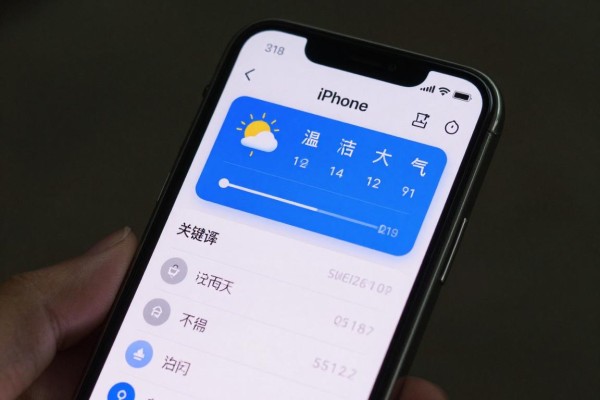
对重要的权限进行校正
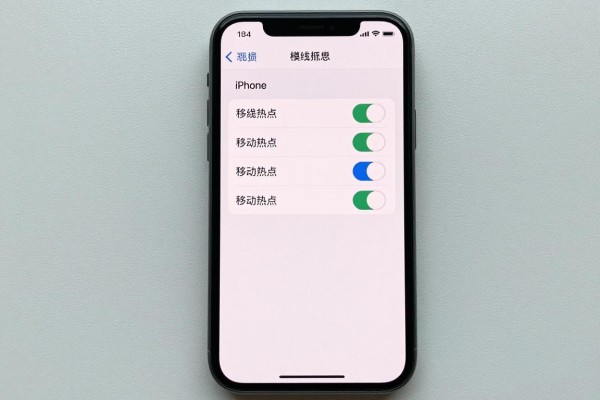
打开设置-隐私和安全-定位服务,并把顶部开关打开,在往下拉找到天气应用之后点击进去,在最下方选择始终允许。这是很重要的一步,如果把天气的应用设为只在使用的时候或者从不的话,那么温度以及每个小时的预报就会全部为空白。接下来回到设置-蜂窝网络-蜂窝数据,确认右边的天气开关是开着的状态;再进入到设置-Wi-Fi,确保当前使用的网络已经连接并且信号良好。最后来到设置-通用-背景App刷新,并且要把总开关打开,“天气”也要处在开启的状态下——任何一个地方没有做好都会造成数据不能及时更新的问题。
第二部分强制更新天气数据和小组件
首先手动启动APP内的更新:打开“天气”APP,在底部菜单栏下滑至最下方的位置,并且可以看到有“正在刷新”的字样出现之后就可以放手了,在此期间大约需要五到八秒钟的时间来完成整个过程;如果此时仍然没有收到任何信息的话,则可以尝试更换城市的设置然后再次回到本地的城市选项里去进行一次强制性的API请求。接下来要做的就是对小组件进行操作了:在主屏上长按一个空白的地方进入到编辑模式当中,在左侧上方找到一个加号按钮并点击它以创建一个新的小组件,在这里我们可以选择从列表中挑选出一个叫做“天气”的项目并且根据自己的喜好来选取合适的大小来进行安装;安装完成后不要马上关闭这个窗口,在里面停留三十秒左右可以让系统完成第一次地理位置绑定以及数据预加载的工作。如果原来的小组件已经存在但是出现了问题的话那么就直接把它给删掉吧,在关机的状态下再重新开启手机之后再去重新添加就可以了以免造成缓存残留导致渲染失败的情况发生。
第三部分是实施轻量级系统的重启方案
如果以上方法都无效的话,可以先进行一次全盘恢复而不是直接重装系统:打开“设置”,选择“通用”,点击“传输或者恢复iPhone”,再点击“恢复”,最后点击“恢复全部设置”。这样做的好处是只清除了网络设置、键盘词汇表、壁纸和隐私权限等信息,并没有删除照片、应用程序或者文件夹的内容,在整个过程中大约只需要一分钟的时间。做完之后再重启手机,在完成上述步骤后给天气应用授权以及网络权限,并重新添加小组件。此方案能够解决大部分深层次配置错误的问题,在使用iOS 17.4到18.1系统的版本下效果非常好而且不需要做任何备份恢复的操作,风险也较小。
因此从权限校准、数据重载到配置归零这三步环环相扣地解决了根本性的问题,在五分钟左右就可以使大部分用户的设备恢复正常工作状态。


评论区 (0)
暂无评论,快来抢沙发吧!
发表评论