
台式显示器的亮度可以采用显示器本身的物理按键、显卡控制面板或者Windows系统的设置来进行调节。其中最为普遍并且效果最好的一种方法是通过按下显示器底部或者侧面的“Menu”键进入到OSD菜单,在该菜单下的“亮度(Brightness)”选项里手动调节数值来实现。一般情况下建议把亮度设为50%-70%,这样既可以保证良好的可视效果又不会给眼睛带来太大的负担;对于需要高精度色彩还原的工作环境来说,则可以通过NVIDIA控制面板或者是AMD Radeon设置中的相关选项来进行更加精确的调节;至于Windows系统内所包含的夜间模式和颜色校正等功能虽然不能改变硬件本身发出的光强,但是能够起到一定的辅助作用从而改善整个画面的效果。这三种方式各有千秋,并且都不需要任何外部软件的支持也不用更新驱动程序就可以正常使用,操作起来也非常简单快捷。
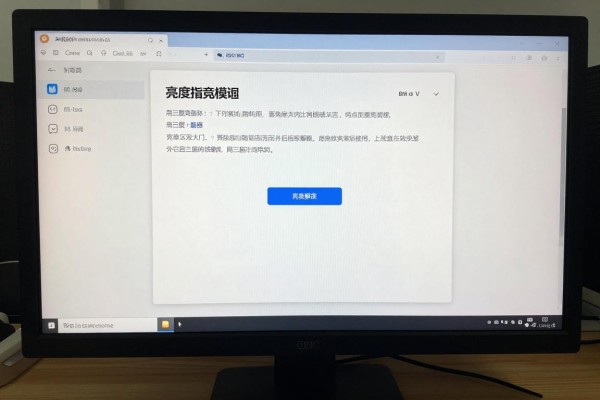
显示器物理按键调节亮度的操作步骤
首先要确定显示器底端或者右边框上的物理按键排列情况,一般会有“Menu”、“▲”、“▼”、“Enter”等字样或者是太阳图案;按下“Menu”键之后,OSD菜单就会以半透明的形式出现在屏幕上右上方或者正中位置;接着选择到“图像设置”或者“显示设置”的下一级菜单,在里面找到并点击“亮度(Brightness)”项;然后用方向键在该选项下进行上下移动来改变数值大小,可以从小于60%开始逐步调节,并且要不断试看网页文字边缘清晰程度以及深色图片颜色过渡是否自然;最后按下“Enter”键完成设置或者等待十秒钟让系统自动保存并关闭。不同品牌的菜单路径稍有不同:戴尔一般是通过“Display Settings→Brightness”,而LG则多见于“Picture→Brightness”,AOC则常常被归类到“Image→Backlight Level”。
使用显卡控制面板来对数字亮度进行校正
右击桌面上的任意位置,在弹出的菜单中选择“NVIDIA控制面板”或者“AMD Radeon设置”。进入到NVIDIA控制面板之后,依次点击打开“显示”-》“调整桌面颜色设置”,使下拉框中的选项被设置为当前的主要屏幕;把亮度调节旋钮移动到45~55之间,不要超过60以免造成白度过曝的现象出现。对于使用AMD显卡的朋友来说,则需要进入到“显示”-》“颜色”-》“亮度”的路径之下进行同样的操作。需要注意的是这里所提到的操作主要是对GPU发出信号时所对应的伽玛值以及亮度偏移量做出修改,并不会影响到背光灯管的工作状态,所以在没有特殊需求的情况下最好还是保持默认的状态不变。如果开启了HDR的内容播放的话,请暂时关闭上述的操作来保证元数据的一致性。
第三部分是针对Windows系统的视觉优化方案
打开手机上的“设置”——>“系统”——>“显示”,首先开启“夜间模式”,把它的强度调到30%-40%之间就可以起到一定的防蓝光的作用了;然后向下拉找到“高级显示设置”,点击进去之后,在弹出的窗口中选择“显示适配器属性”,再从这里进入到“颜色管理”的页面里去,点击一下右边的颜色管理按钮,在出现的选择框里面勾上一个叫作“启用颜色管理”的选项后就会出现一个新的对话框让你可以自己添加一些色彩校正的数据文件,比如sRGB IEC61966-2.1等格式的数据文件都可以被添加进来;最后在新的对话框里点击一下左边的那个加号来完成整个操作过程,并且不需要提高峰值亮度也可以使文字和图片呈现出更加真实的色彩效果,在长时间地进行文档编辑或者浏览网页的时候特别有用。
上述三种方式各有千秋:物理按键最为直接有效,显卡面板比较适合专业的色彩调整工作,而系统设置则更注重对眼睛健康的保护。可以根据实际情况选择其中一种或者几种进行搭配使用,并不会出现兼容性和稳定性的困扰。

评论区 (0)
暂无评论,快来抢沙发吧!
发表评论