
Windows 10 内置了五种原生的截图方法,并不需要安装任何第三方软件就可以完成日常的全屏、区域、窗口以及延时截屏的需求。其中使用频率最高的就是 Win+Shift+S 快捷键,在按下之后会弹出一个智能截图面板,可以进行矩形、自由形状、当前窗口和全屏四种形式的选择,在截取完毕之后会直接保存到剪贴板里可以直接复制粘贴;另外一种常用的截图方式是 Win+PrtSc 快捷键,它可以将整个屏幕的画面以 PNG 格式保存在“图片->屏幕截图”的文件夹下,并且带有精确的时间戳;传统的 Snipping Tool 仍然被保留在系统的内部之中,可以通过开始菜单或者运行命令 snippingtool.exe 来打开它,并且具有三秒钟延时截图的功能;从 1809 版本开始,“截图和草图”就被设置为了默认的标准工具,并且集成了手写标注以及分享的功能;而 Alt+PrtSc 快捷键则专门用来捕捉活动窗口的内容。以上所有的截图方法都有固定的触发途径和固定的输出结果,在各种不同的场景之下都可以很好地满足用户对于工作效率的要求。
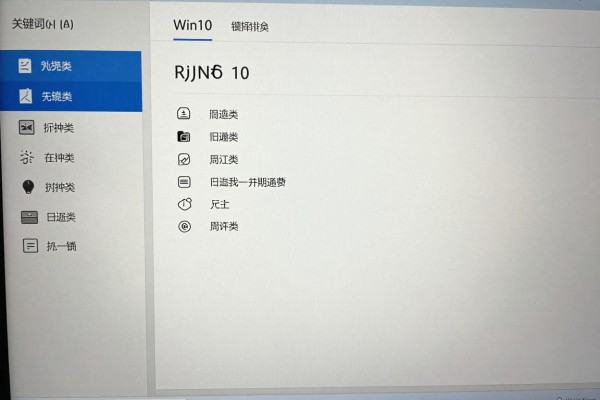
最好的方法就是使用快捷键Win+Shift+S来实现智能区域截图
这是Windows 10里最快的截图方法之一,按下组合键之后屏幕就会变黑,并且出现一个功能区,鼠标也会变成十字架;这时可以拖拽出一个矩形框来截取画面,也可以选择功能区中的选项来获取不同类型的截图:自由形状、当前窗口或者全屏模式;截图完成之后不会有任何提示信息,但是在系统的右下角会出现一条“已经复制到剪贴板”的消息;想要使用这个截图结果的话只需要在目标软件中按下Ctrl+V就可以实现发送的目的了,在Word里面粘贴之后还可以双击打开图片格式设置对话框,在画图程序里粘贴之后可以直接进行裁剪和添加文字标注的操作;而且整个过程都不会产生临时文件也不会占用硬盘的空间,非常适合用来做一些频繁发生的简单记录工作。
第二,在需要保留痕迹的时候使用:Win+PrtSc全自动保存方案
用于教学展示、问题回放、操作记录等需要长久保留截屏的情况。点击之后屏幕会微微闪烁一下,然后系统就会用PNG格式把整个屏幕的画面保存到“此电脑->图片->屏幕截图”的地方,并且给这个文件起了个名字叫“截图(年-月-日 时:分:秒)。png”,并且保证了时间可以被追踪到,而且不会出现同名的现象。该路径是固定的不能改变,在文件资源管理器里可以新建一个指向该文件夹的快捷方式来快速访问它。另外要注意的是如果C盘空间不足的话每个月都要手动删除三个月以前的截图以免占用太多的空间从而降低系统的运行效率。
第三种情况是需要延迟或者习惯于使用传统的操作方式:Snipping Tool的经典版工具调用
虽然微软已经主打“截图与草图”,但是Snipping Tool仍然被完整地预装在所有的Win10正式版之中。启动的方式有三种:通过开始菜单中的“截图工具”进行搜索并点击;按下Win+R组合键之后再输入snippingtool并敲击回车键;或者直接打开C:\Windows\System32\SnippingTool.exe文件然后双击运行。打开之后选择“新建”选项卡下的“延时截图”功能可以设定为一秒钟、两秒钟或者是三秒钟的倒计时时间,在此期间内可以捕捉到右键菜单、悬浮提示以及任务栏弹出窗口等各种瞬间出现的画面效果。该软件界面简单明了,并且没有多余的编辑干扰项,非常适合那些对于操作可靠性的要求很高的使用者,在他们需要远程指导客户的时候用来准确地抓取某个控制面板的状态信息时非常有用。
四、截图和草图的进阶使用方法:延时拍摄、添加文字说明、迅速传播形成闭环
该程序位于开始菜单中的“Windows附件”文件夹里,也可以使用Win+S快捷键来打开它,在这里可以找到“截屏和草图”的选项。它可以实现五秒钟的延时拍摄功能,并且要比Snipping Tool更加方便一些;拍完照片之后会直接进入到编辑模式之中,并且自带了荧光笔、钢笔以及铅笔这三种画图工具,用户可以根据自己的需要来进行颜色的选择以及粗细的变化;还可以在图片上添加文字说明或者用箭头来标记重要的地方;最后点击右上角的“保存”按钮就可以把图片保存成PNG、JPEG或者是GIF格式,并且还会出现一个分享按钮可以让用户一键发送到邮箱、OneDrive或者微信PC版中去。对于那些需要制作带有注释的图文报告的人来说,这个软件可以大大节省他们做后期工作的花费的时间。
第五种方式是使用Alt+PrintScreen来实现无学习成本的精确截屏
该快捷键主要是为了集中注意力于当前的工作界面而设的,在按下之后就可以把最前面的一个窗口的内容全部复制到剪贴板上去了,并且不需要进行任何界面切换或者鼠标点击的操作就可以实现这一点,在做多任务切换的时候可以迅速地截取对话框、设置面板或者是错误信息框的内容并粘贴到word或者outlook里面去,图片会自动居中排列,文字环绕的方式也是嵌入式的,非常方便以后再编辑排版。而且对于键盘布局没有太高的要求,即使是用非标准键盘也可以正常使用,因此它在行政和客服等行业里被广泛使用着。
因此五种原生截图的方式各有侧重,用户可以根据自己是否要保留截图、是否涉及到延迟、是否需要添加备注等因素来选择合适的方法进行使用,并且可以做到打开之后就可以直接使用的效果。
评论区 (0)
暂无评论,快来抢沙发吧!
发表评论